¶ Hey hey Wiki, hey Wiki hey! How to Wiki
¶ Wie wir bei [kammama] Wiki nutzen...
Wir nutzen Wiki-Einträge, um unser Wissen im Team über Prozessabläufe, sowie Kompetenzen und Tipps & Tricks für alle verfügbar und aktuell zu halten.
- Prozessabläufe "Prozess" bezeichnen alle Handlungsabläufe, die wir generell für Administration, Projektmanagement, Finanzen, etc. in unserer täglichen Arbeit brauchen.
- Kompetenzen "Kompetenz" bezeichnen Hilfestellungen für spezielle operative Tätigkeiten, Skills, kreative Prozesse, etc. und dienen zur Erleichterung unserer täglichen Arbeit intern oder mit dem Kunden
- Tipps & Tricks "Tipp" sind "good to knows", wie z.B. nützliche Shortcuts oder coole Funktionen, die für Speed und Fun bei der Arbeit sorgen können.
Wiki ist via "Volltextsuche" mit Slack verknüpft und Begriffe können dort mit "/wiki SUCHBEGRIFF" gefunden werden. Wichtig: Wörter können nur komplett gefunden werden (Bsp: "Texter Know How" --> bei suche nach Text wird kein Ergebnis kommen)
Stell es dir vor wie eine Bibliothek, die zugleich ein Schulungsraum sein kann, wenn du etwas wissen willst oder deine Fähigkeiten verbessern möchtest.
Dieser "Raum" lebt von uns allen und dadurch, dass er regelmäßig gepflegt wird. Erstelle daher gerne selbstständig Einträge, wenn du Prozesse oder Arbeitsweisen für alle interessant findest. Oder ändere bzw. ergänze gerne bestehende Einträge, wenn dir etwas nicht mehr aktuell oder nicht präzise genug erscheint!
¶ Wie wir mit dem Wiki arbeiten
In der Überschrift nur den Titel schreiben!
Im Subtitle kommt nun als erstes die Kennzeichnung "Prozess", "Kompetenz", oder "Tipp".
AUSNAHME: Die Artikel mit dem Namen A: Allgemein, die sich in jedem Ordner befinden, tragen den Subtitle “Überblick”
Anschließend kommen kannst du Schlagwörter eingeben, durch die der Artikel gefunden werden soll. Betrachte die Schlagwörter wie Hashtags, die uns die Suche erleichtern.
Gibst du nun /wiki Tipp in Slack ein, dann erscheinen z.B. alle als Tipp kategorisierten Artikel.
Beispiel:
Titel: TITELNAMEN ERSTELLEN
Subtitle: Tipp
Schlagwörter: Titel - Name - Erstellen
Hier nun noch die allgemeine Wiki Anleitung:
¶ Generelle Navigation
Klicke auf das “Home”-Symbol oben links, um in die Gesamtübersicht zu navigieren und dir alle bestehenden Artikel bzw. Artikel-Ordner anzeigen zu lassen.
Du befindest dich sofort im Ausgangsartikel “Hey hey Wiki, hey Wiki hey!”.
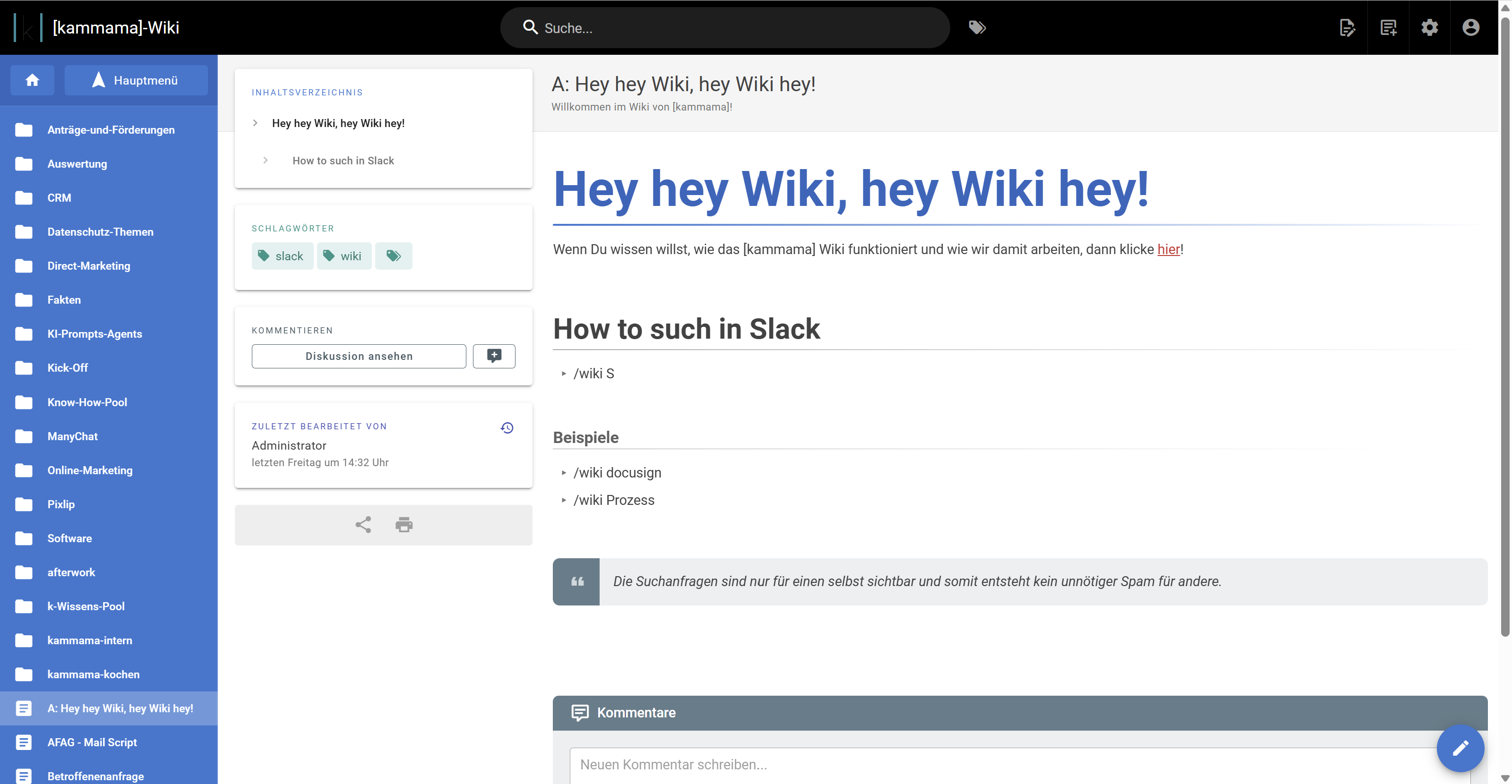
Folgendes Symbol stellt einen einzelnen Artikel da…

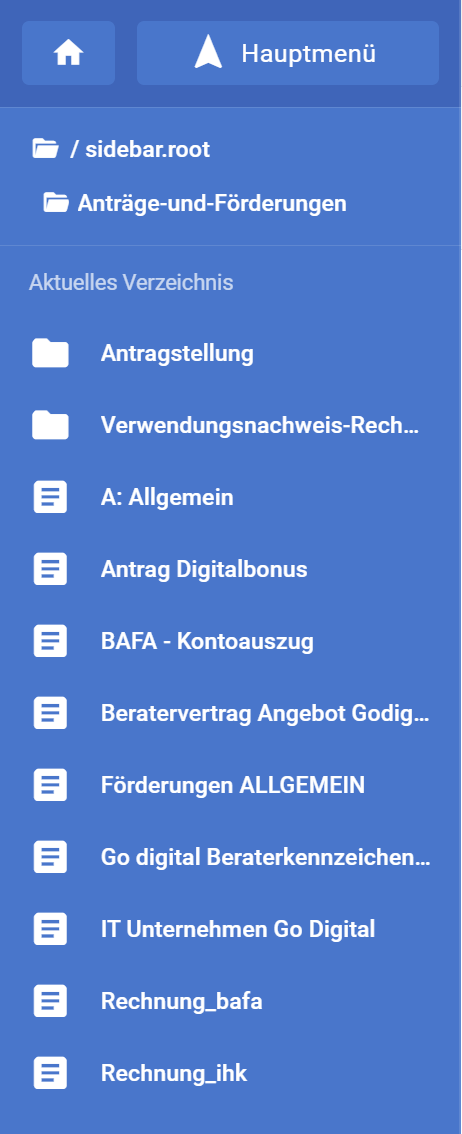
Während dieses Symbol einen Ordner mit mehreren Artikeln zeigt:

Klickt man auf das einen Ordner, so öffnet sich dessen Inhalt. In jedem Ordner können beliebig viele Unterordner existieren, die man jeweils auf die gleiche Art öffnet. Durch einen Klick auf den gewünschten Artikel, öffnet sich dieser.
¶ Artikel
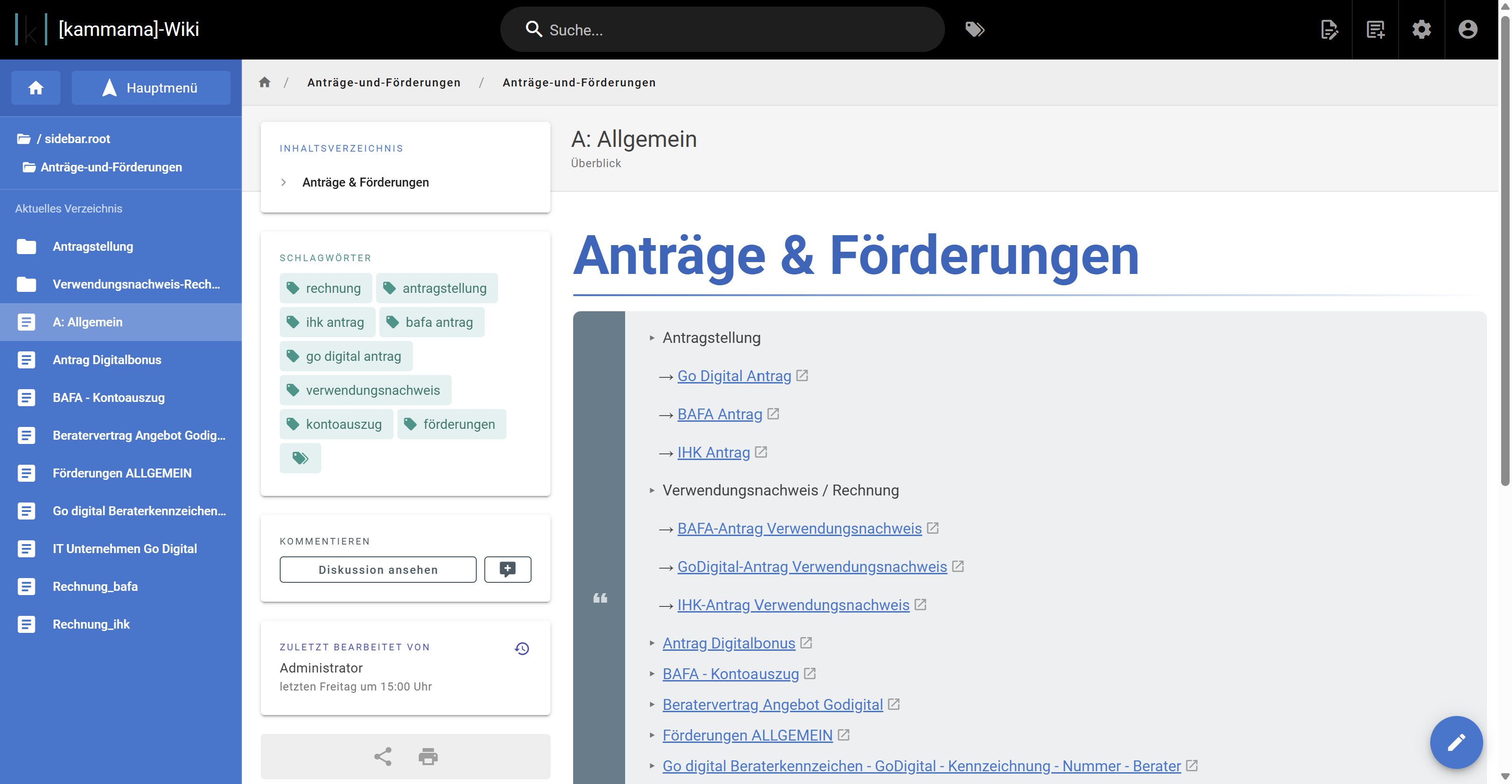
In jedem Ordner gibt es einen Artikel mit dem Namen A: Allgemein. Dieser gibt einen Überblick über den geöffneten Ordner. Alle enthaltenen Artikel sind verlinkt und können direkt aufgerufen werden.
Im Folgenden sieht man, wie ein Artikel aufgebaut ist:
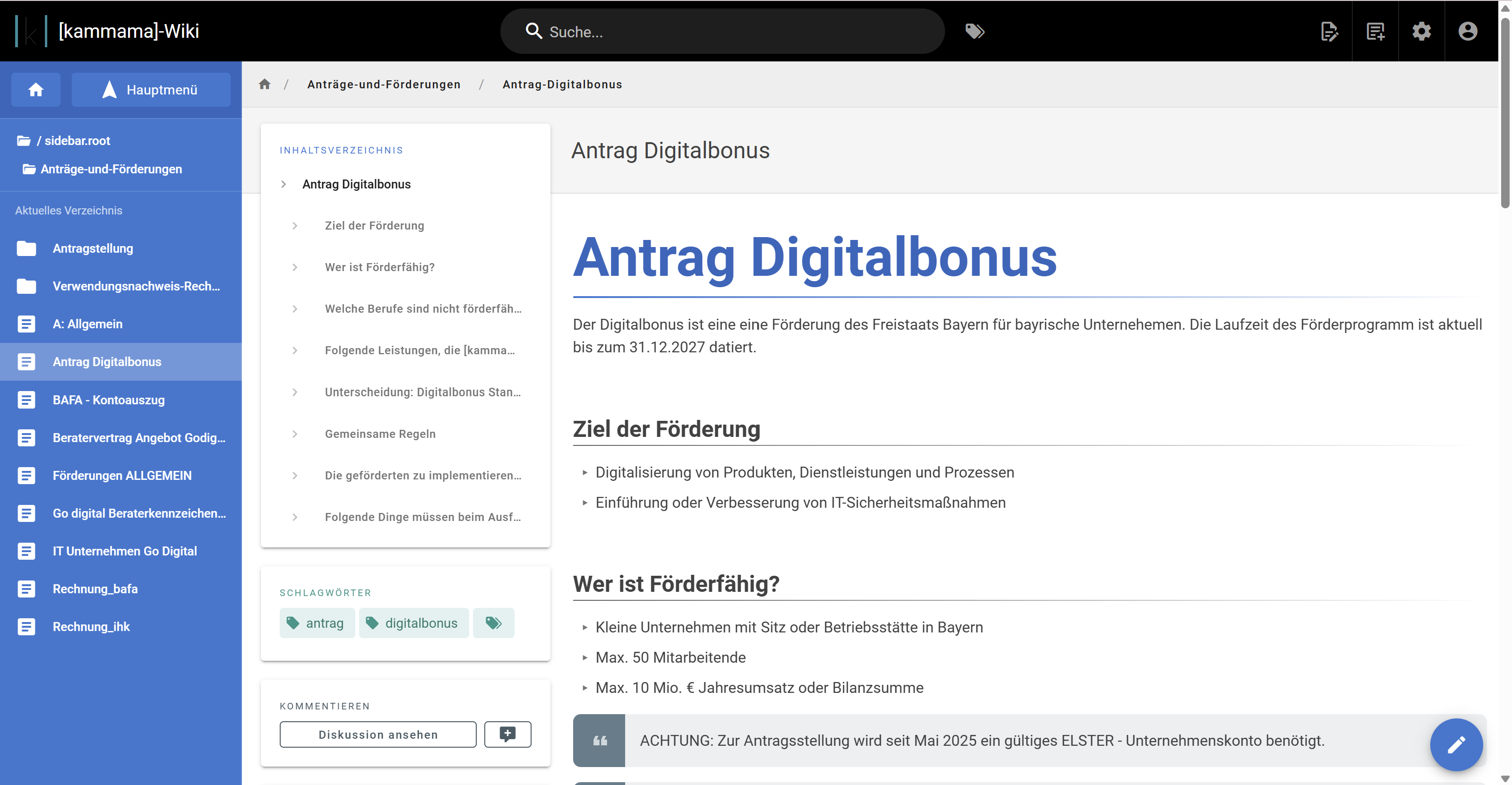
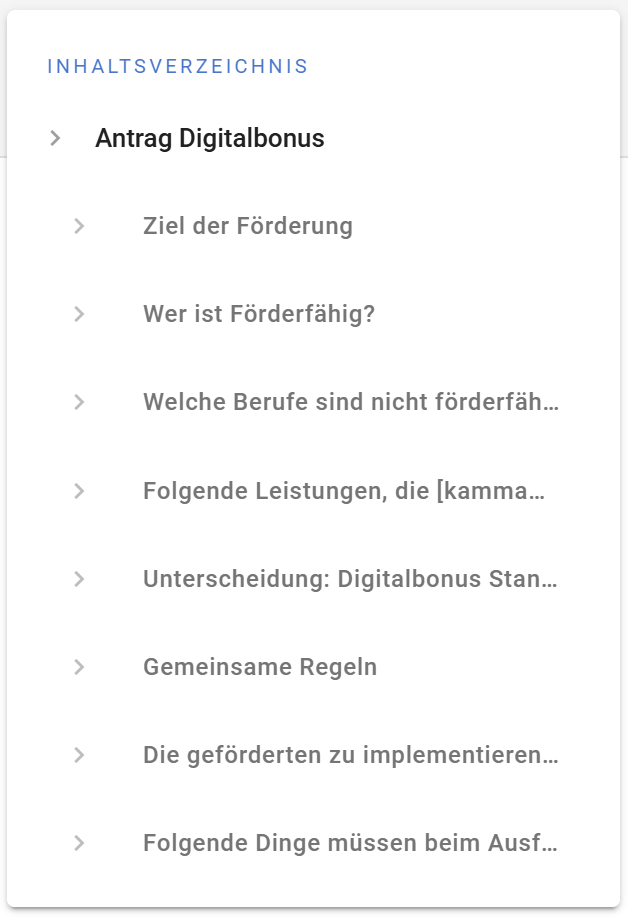
Links sieht man das Inhaltsverzeichnis. Große Überschriften (Heading 1) werden immer in Bold übergeordnet angezeigt. Darunter sieht man die Unterüberschriften (Heading 2). Headings ab der Kategorei 3 werden nicht im Inhaltsverzeichnis aufgeführt (bei Erstellung eines Artikels beachten!).
Durch einen Klick auf die gewünschte Überschrift, wird man automatisch zum entsprechenden Textabschnitt geleitet, wodurch die Suche erleichtert wird.
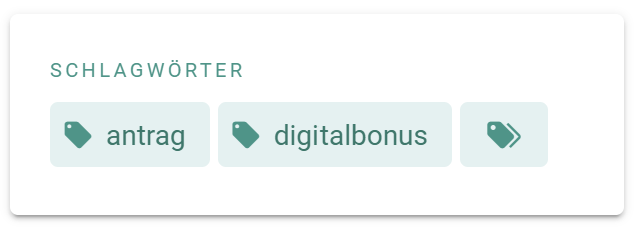
Unter dem Inhaltsverzeichnis werden die Schlagwörter aufgelistet, mit denen der Artikel markiert ist. Über diese ist der Artikel auffindbar.
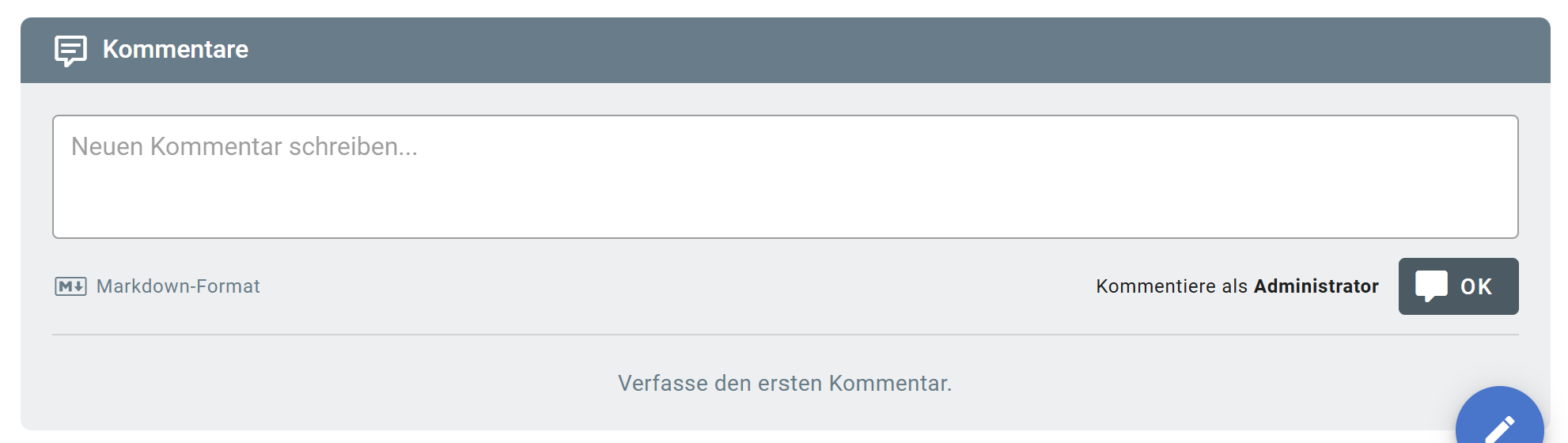
Du hast auch die Möglichkeit, einen Artikel zu kommentieren. Scrolle dafür im Artikel bis ganz nach unten, bis du dieses Feld siehst. Hier kannst du deinen Kommentar eingeben und mit “Ok” absenden.
Nutze diese Funktion gerne, um Fragen zum Artikel zu stellen oder deinen Mitarbeitern Dinge mitzuteilen, die dir aufgefallen sind.
Über den Button “Diksussion ansehen” kannst du die Kommentare einsehen.
In der obersten Zeile neben dem Home-Button, wird dir der Pfad angezeigt, über den der Artikel abgespeichert ist. Dies musst du auch in der Erstellung des Artikels beachten, dazu kommen wir aber später.

Du willst den Artikel bearbeiten, weil dir ein Fehler aufgefallen ist oder du etwas ergänzen oder aktualisieren möchtest? Klicke auf das Stift-Symbol, um in den Bearbeitungsmodus zu gelangen.

Ganz oben siehst du eine schwarze Leiste. Links ist unser Logo und die Bezeichnung “[kammama]-Wiki” zu sehen. Das Logo fungiert hier wie der Home-Button und bringt dich wieder in die Gesamtübersicht.


In der Mitte siehst du die Suchleiste. Hier kannst du ganz einfach nach Artikeln suchen. Rechts daneben siehst du das Tag-Symbol. Hierüber kannst du nach Fachbegriffen filtern und so zu den von dir gewünschten Artikeln gelangen.

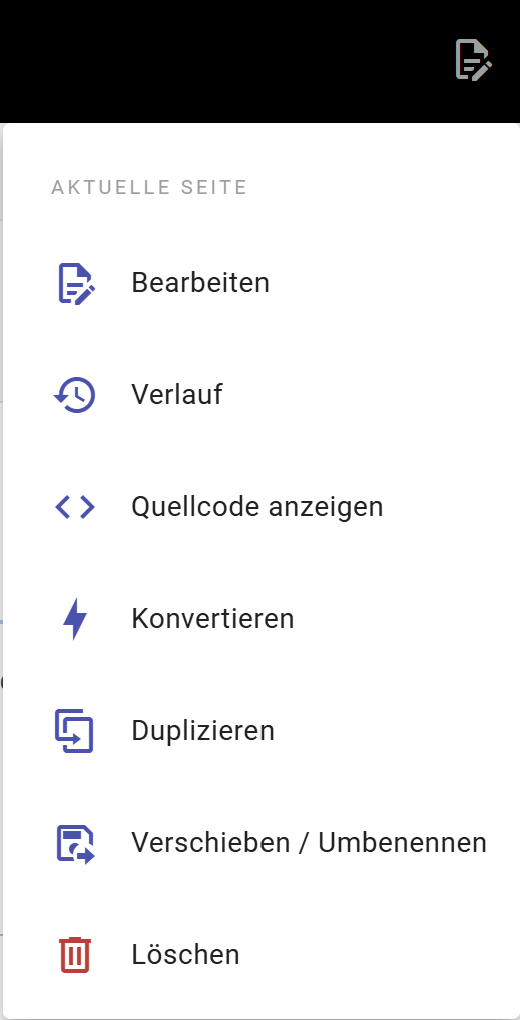
Rechts in der Leiste siehst du als Erstes das “Seitenaktionen”-Symbol. Wenn du hierauf klickst, öffnet sich eine Auswahl an Optionen, die du auf die ausgewählte Seite anwenden kannst. Unter anderem kannst du hierüber auch die Seite bearbeiten (Alternativ geht das natürlich wie oben beschrieben mit dem Stift-Symbol).
Das Symbol “Neue Seite” rechts daneben, erlaubt es dir, wie der Name schon sagt, eine neue Seite zu erstellen. Dies wird weiter unten näher erläutert.
Rechts neben dem “Neue Seite"-Symbol befindet sich das Icon für “Administration". Hierüber kannst du das Wiki nach deinen Vorstellungen gestalten. Auch dies wird weiter unten näher erläutert.
Ganz rechts befindet sich das Zeichen für “Konto", worüber du dein Profil einsehen kannst. Auch darüber später mehr.

Über dem Artikel siehst du den übergeordneten Namen des Artikels sowie die Unterüberschrift dazu. Diese werden beim Erstellen oder Bearbeiten des Artikels eingegeben.
¶ Erstellen eines Artikels
Um einen neuen Artikel zu erstellen, klicke auf folgendes Symbol im Header:
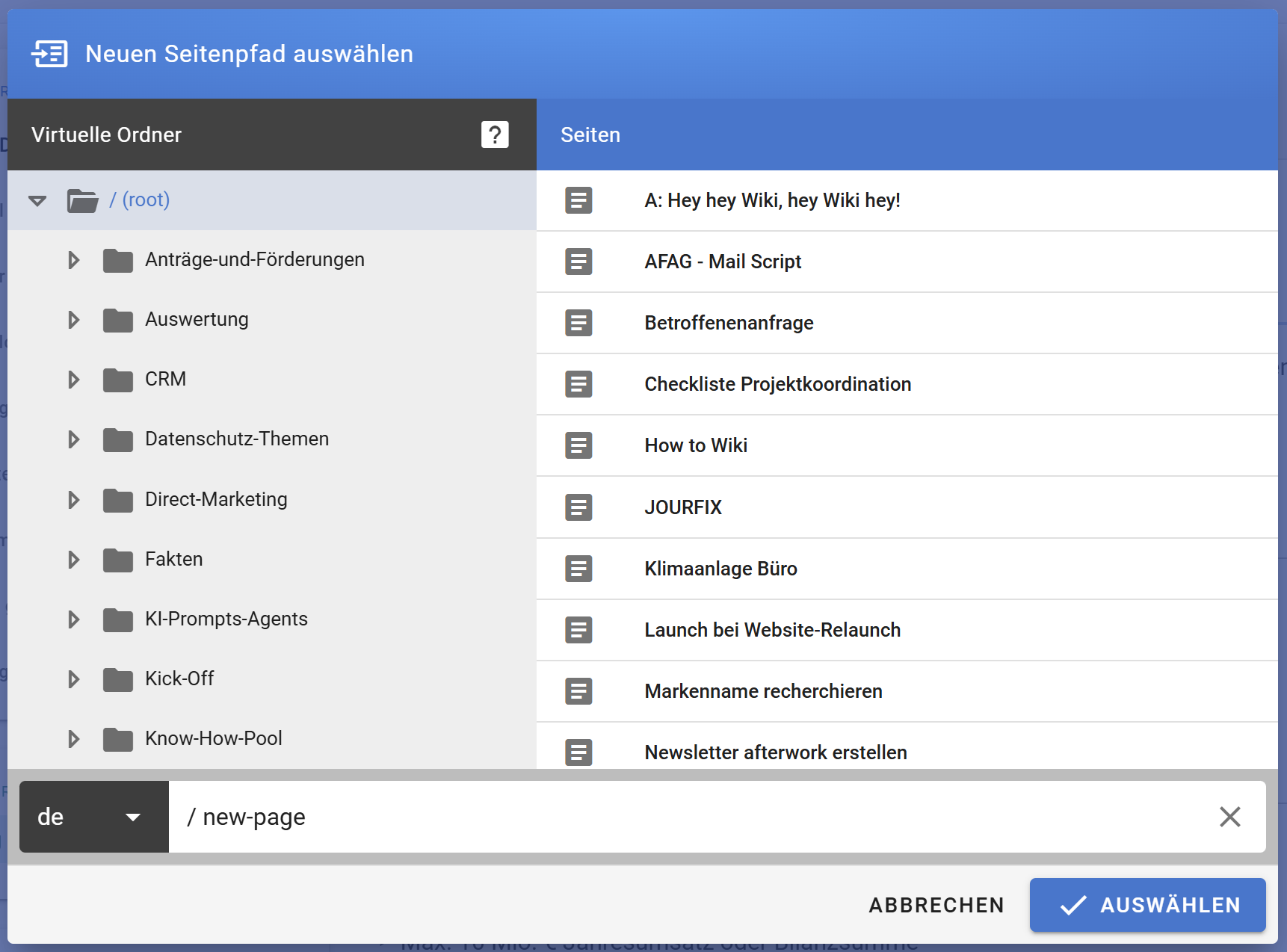
Daraufhin wird sich das im Folgenden dargestellte Feld öffnen. Hier musst du den gewünschten Pfad eingeben, also den Ort, an dem sich dein Artikel später befinden soll, festlegen. So kannst du auch die entsprechende Ordnerstruktur erstellen und aufrecherhalten. Links werden dir die bereits existenten Ordner angezeigt und rechts die vorhandenen Artikel. Du überlegst dir, wo dein Artikel liegen soll und gibst den entsprechenden Pfad ein.
Folgendes ist die Struktur, die du dabei beachten musst: Ordnername/Unterordnername/Artikelname
Willst du einen neuen Ordner erstellen, so gib folgendes ein: Ordnername/ Artikelname
Wenn du nur einen alleinstehenden Artikel erstellen willst, der nicht in einem Ordner liegt, kannst du einfach nur den Artikelnamen eingeben.
Beispiel:
Du willst deinen Artikel “Wandel” nennen und ihn in dem Ordner “Klima” abspeichern.
Folgendes gibst du also ein: Klima/Wandel
BEACHTE:
- es dürfen keine Leerzeichen im Pfad enthalten sein! Bitte ersetze Leerzeichen mit einem Bindestrich, also statt “Klima und Wandel”, schreibst du “Klima-und-Wandel”
- es darf kein / im Ordner- oder Artikelnamen enthalten sein, sonst wird der Name dort getrennt und es entstehen zwei separate Ordner
- GENAU auf die Schreibweise der Namen achten! Sonst wird der Artikel im falschen Ordner abgespeichert!
- Auf Groß- und Kleinschreibung achten!
HINWEIS:
- Wenn alle Artikel aus einem Ordner gelöscht werden, wird der Ordner automatisch auch gelöscht! Solltest du also mal aus Versehen einen Schreibfehler gemacht und so einen neuen Ordner erstellt haben, änderst du den Pfad ganz einfach im Bearbeitungsmodus auf den richtigen Ordner ab und hast somit den falschen Ordner automatisch gelöscht! Ganz easy!
Wenn du deinen Pfad eingegeben hast, klickst du auf “Auswählen”.
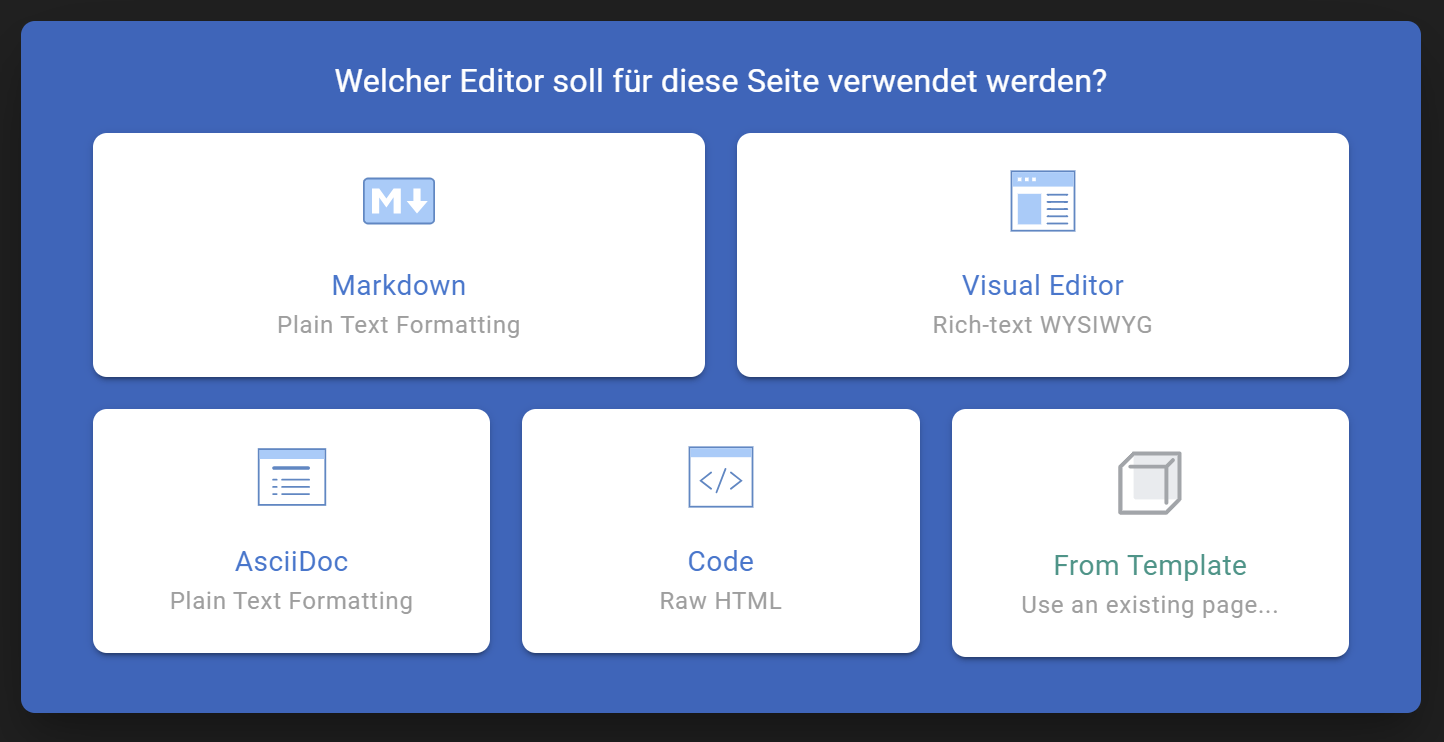
Im zweiten Schritt wirst du gefragt, welcher Editor für diese Seite verwendet werden soll. Hier hast du nun mehrere Möglichkeiten. Ich würde empfehlen, entweder "AsciiDoc oder "Visual Editor" auszuwählen. “AsciiDoc” ist praktischer zu verwenden, da man nur auf der Tastatur tippen und alles über Text eingeben kann (auch Formatierung), während der “Visual Editor” intuitiver funktioniert und ähnlich wie Word aufgebaut ist. Hier musst du selbst entscheiden, womit du besser arbeiten kannst.
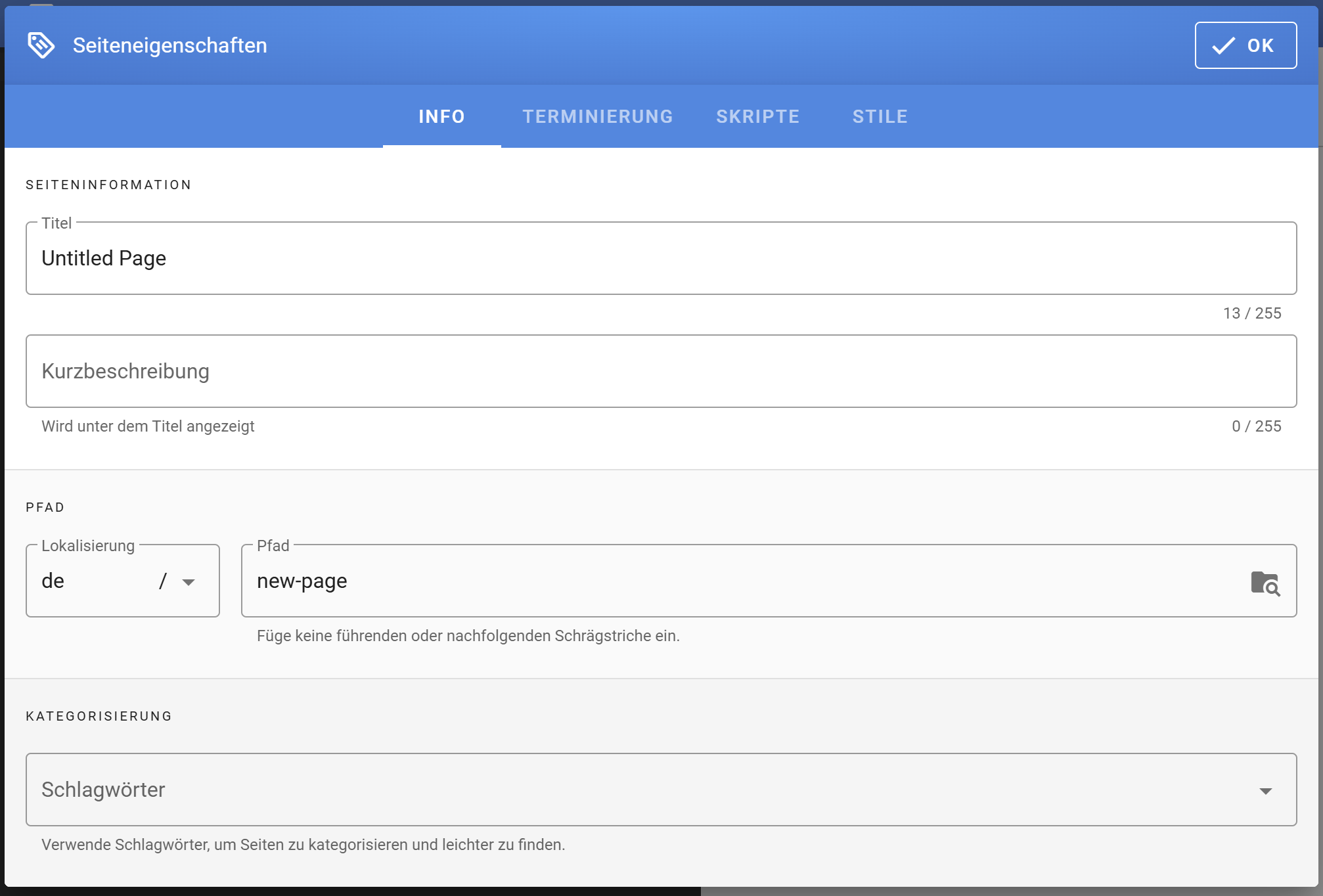
Schritt 3 erfordert von dir die Eingabe einiger Informationen.
- Zunächst musst du den Titel des Artikels eingeben. Das ist der, der in der Ansicht noch über der Überschrift im Artikel selbst angezeigt wird.
- Darunter kannst du direkt auch eine Kurzbeschreibung einfügen und beschreiben, was in dem Artikel gefunden werden kann. Diese erscheint in der Anzeige des Artikels unter dem Titel aus Schritt 1, aber auch noch über der Überschrift aus dem eigentlichen Artikel.
- Anschließend hast du die Möglichkeit, den Pfad, den du vorher eingegeben hast, nochmal zu überarbeiten.
- Zuletzt kannst du Schlagwörter eingeben, um deine Seiten zu kategorisieren und sie leichter auffindbar zu machen.
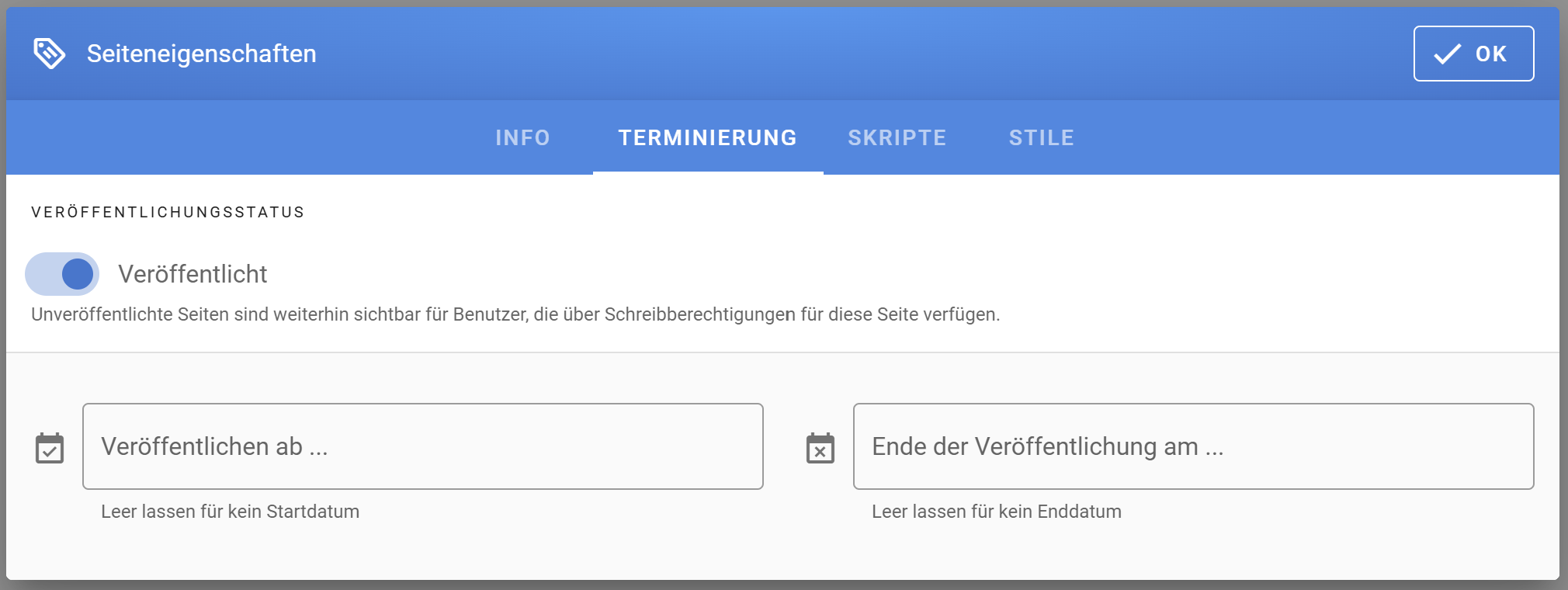
Wenn du in den Seiteneigenschaften den Reiter “Terminierung” auswählst, kannst du ein Start- und Enddatum für die Veröffentlichung des Artikels eingeben und somit die Veröffentlichung auf einen bestimmten Zeitraum begrenzen. Wenn du diese Felder leer lässt, ist der Artikel unbegrenzt verfügbar.
Bei “Veröffentlichungsstatus” kannst du auch auswählen, ob der Artikel generell veröffentlicht sein soll oder nicht. Wählst du dies ab, so existiert der Artikel zwar noch, ist für Nutzer ohne Schreibberechtigung aber nicht mehr sichtbar. Für alle Benutzer, die diese Schreibberechtigung haben, ist der Artikel weiterhin sichtbar und kann noch bearbeitet werden.
¶ “Ascii Doc” Editor
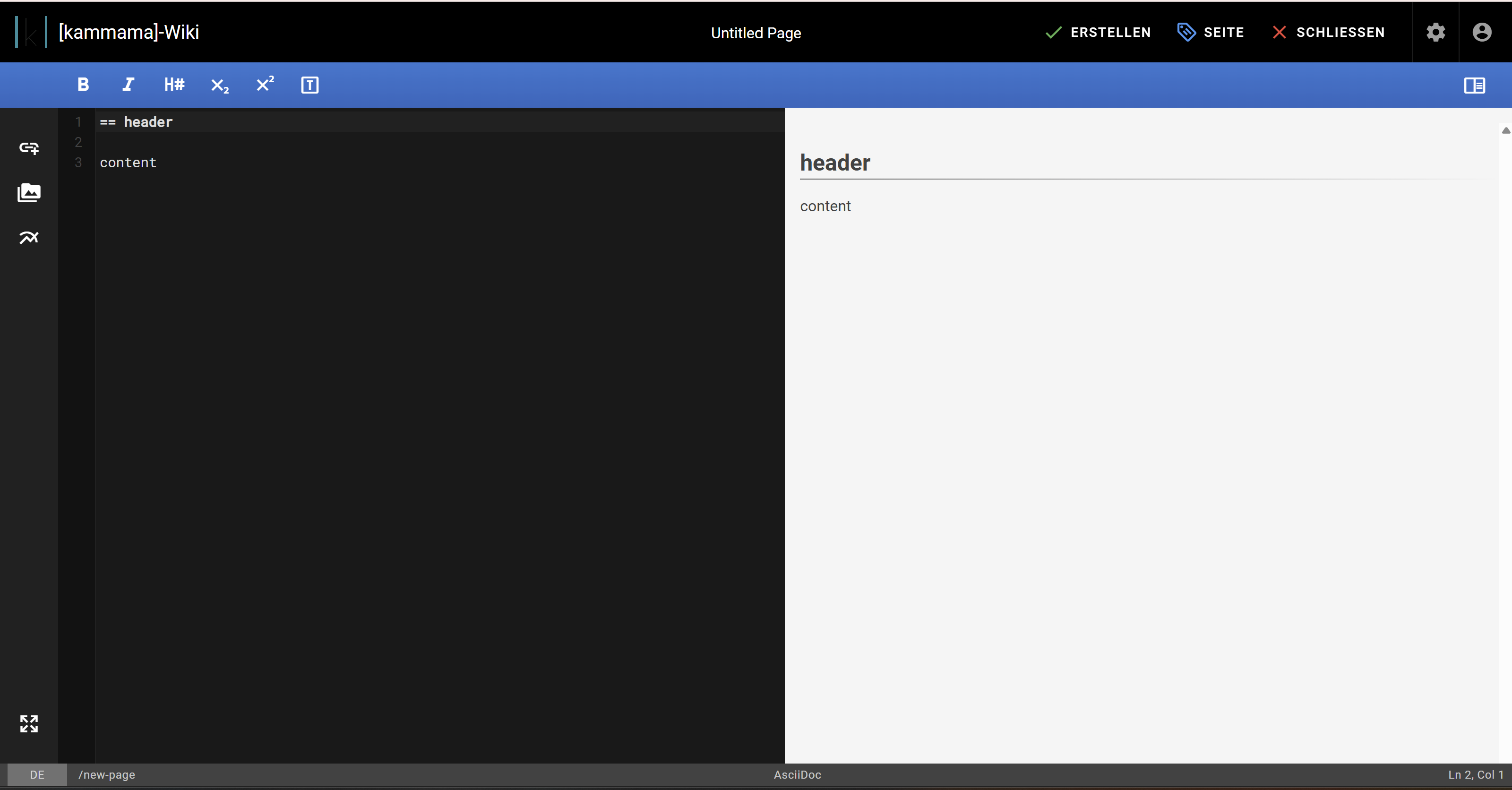
Folgendermaßen sieht nun der “Ascii Doc" Editor aus. Hier schreibst du den Text in das schwarze Feld und gibst über Textbefehle die Formatierung ein. Der fertig formatierte Artikel erscheint dann im weißen Feld auf der rechten Seite. So musst du nicht so oft zwischen Maus und Tastatur wechseln.
¶ “Visual Editor”
Der “Visual Editor” ist wie bereits erwähnt etwas intuitiver gestaltet. Du kannst deinen Text ganz einfach wie in Word oder ähnlichen Textprogrammen eingeben und ihn anhand der Funktionen in der oberen Leiste formatieren.
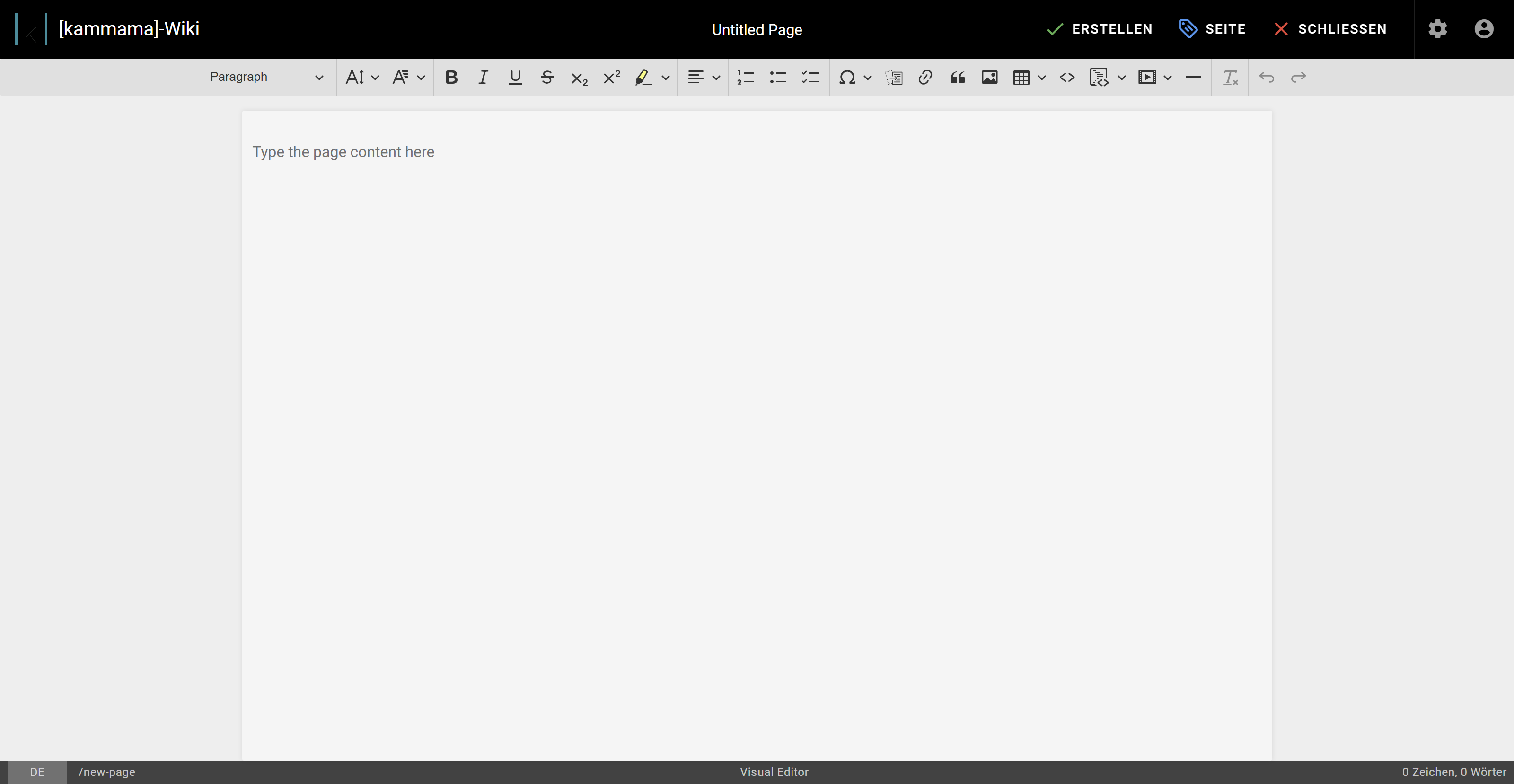
Folgende Funktionen hast du zur Auswahl:
¶ Heading:
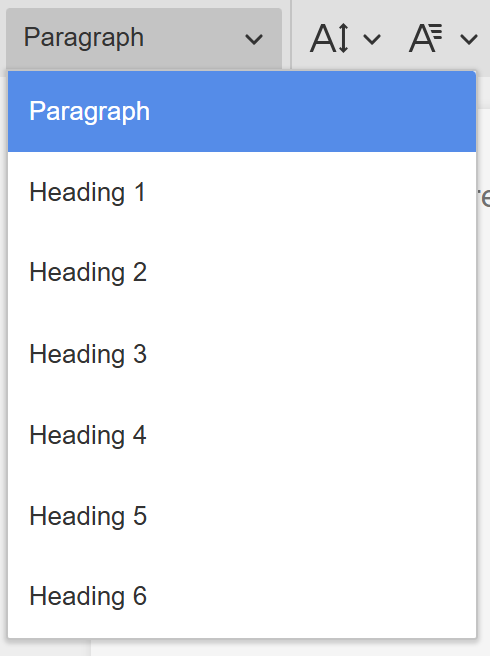
Über den ersten Button kannst du die Überschriftenhierarchie festlegen.
- Paragraph = normaler Fließtext
- Heading 1 = erscheint im Inhaltsverzeichnis in Bold
- Heading 2 = erscheint untergeordnet im Inhaltsverzeichnis
- Heading 3 - 6 = weitere Überschriftenvarianten, die so allerdings nicht im Inhaltsverzeichnis erscheinen. Darauf solltest du bei der Erstellung deines Artikels achten! Erscheint die Überschrift nicht im Inhaltsverzeichnis, kann der Leser nämlich auch nicht durch einen Klick zu dieser Stelle im Text geleitet werden und muss stattdessen alles durchsuchen!
¶ Font Size:
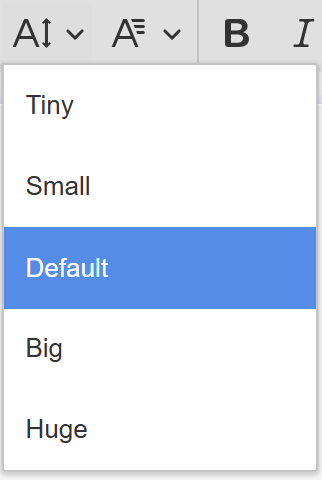
Hier kannst du die Größe deiner Schrift auswählen. Dies geht auch, wenn du die Schrift schon formatiert hast, du kannst also beispielsweise eine Heading 1 auch noch zusätzlich in die Größe “Huge” setzen. Dies wird bei dem Gesamttitel eines Artikel empfohlen, um diesen nochmal extra hervorzuheben und eine klarere Hierarchie zu erzeugen.
¶ Font Family:
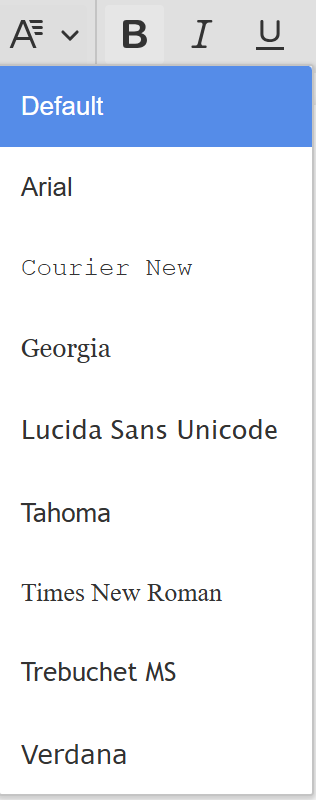
Hierüber kannst du deine gewünschte Schriftart auswählen, um das Schriftbild ganz nach deinen Wünschen anzupassen.
¶ Texthervorhebungen:
Hier hast du mehrere Auswahlmöglichkeiten, um Textstellen besonders hervorzuheben. Beispielsweise kannst du Wörter fett oder kursiv schreiben, unter- oder durchstreichen sowie highlighten.

¶ Text alignment & Lists:
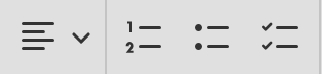
Über den Button ganz links hast du die Möglichkeit, deinen Text links- oder rechtsbündig anzulegen sowie ihn mittig oder im Blocksatz auszurichten. Rechts daneben hast du zusätzlich die Optionen, Bullet points im Text zu erstellen, Nummerierungen durchzuführen oder To Do- Listen einzufügen. So kannst du deinen Text ansehnlicher und gegliederter gestalten und Bleiwüsten vermeiden.
¶ Special characters:
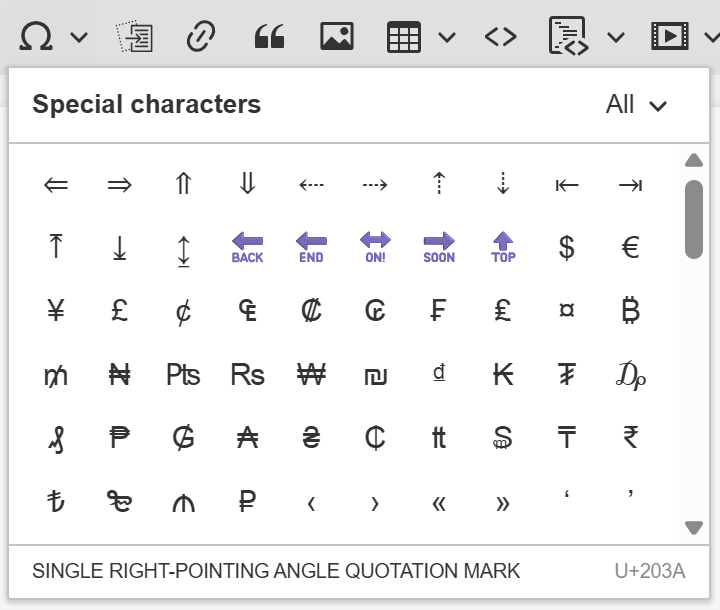
Wenn du nach speziellen Buchstaben oder Zeichen suchst, kannst du auf das Omega klicken und dich bei den Special characters bedienen.
¶ Verlinkungen:
Über den linken Button “Insert Link to page”, kannst du einen Artikel aus dem Wiki in deinem Artikel verlinken. Gib einfach deinen gewünschten Pfad ein und klicke auf “Auswählen”. Um ein Wort mit dem Link zu versehen, markiere dieses zuerst und wähle dann den Pfad aus.
Mit dem rechten Button “Link”, kannst du beliebige andere Links einfügen. Auch hier gilt: Wenn du ein Wort mit einem Link versehen willst, musst du dieses zunächst markieren und dann den Button “Link” klicken und den Link eingeben.

¶ Block Quote:
Über diesen Button, kannst du einen Zitatblock erstellen.
So sieht das dann aus. Du kannst auch im Zitatblock etwas formatieren und Größen verändern. Du kannst sogar Header anwenden.
Du kannst entweder zuerst auf den Button klicken und dann den Text eingeben oder den gewünschten Text markieren und dann auf den Button klicken, dann wird der markierte Text zum Zitatblock.
Diese Funktion eignet sich sehr gut, um den Artikel optisch aufzugliedern und wichtige Inhalte hervorzuheben.

¶ Insert assets
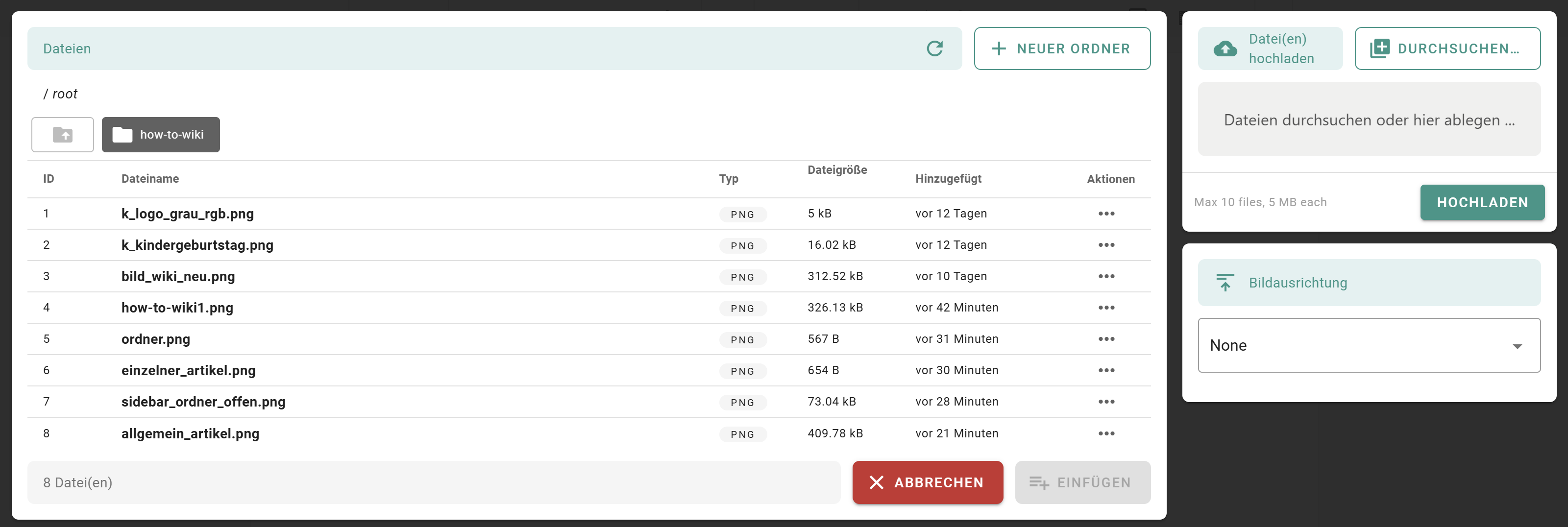
Über den Button “Insert assets” hast du die Möglichkeit, Dateien, also zum Beispiel Bilder einzufügen. Dies geht im kleineren rechten Feld entweder durch Drag & Drop oder über “Durchsuchen”, also durch Auswählen aus einem deiner Ordner. Nachdem du das Bild ausgewählt hast, musst du “Hochladen” anklicken, um es zur Wiki Datenbank hinzuzufügen.
Rechts im unteren Feld kannst du auch die Bildausrichtung auswählen und damit bestimmen, ob ein Bild links, rechts, mittig oder oben rechts liegen soll.
Letztlich wählst du das von dir gewünschte Bild im großen linken Feld aus und klickst auf “Einfügen”. So wird es zu deinem Artikel hinzugefügt. Ist das Bild einmal im Artikel, kannst du es beliebig kopieren und erneut einfügen und musst es nicht nochmal über den “Insert Assets" Button einfügen.
Oben rechts im linken Feld gibt es den Button “Neuer Ordner”. Darüber kannst du Ordner erstellen, in denen die Bilder dann liegen sollen, um einen besseren Überblick zu behalten.

¶ Insert table
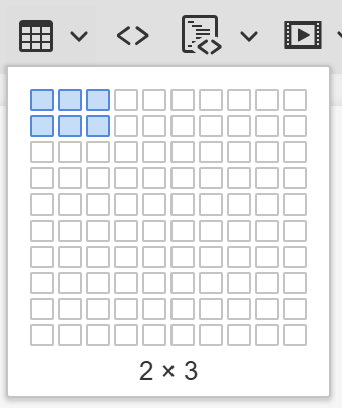
Über die Funktion “Insert table” kannst du eine Tabelle einfügen. Über die Kästchen kannst du bestimmen, viele Zeilen und Spalten vorhanden sein sollen. Sobald du in der Tabelle schreibst, passt sich die Größe automatisch an.
So kann eine Tabelle dann aussehen:
¶ Code & Insert Code Block:
Über den linken Button “Code” hast du die Möglichkeit, einen Code einzufügen. Du kannst entweder den Button klicken und dann den Text eingeben oder einen bereits bestehenden Text markieren und dann die Funktion auswählen.
So kann das dann aussehen
Über die Funktion “Insert Code Block” kannst du, wie der Name schon sagt, einen ganzen Code Block einfügen. Auch hier hast du die Möglichkeit, direkt im Code Block zu schreiben oder einen bereits bestehenden Text in einen Code Block umzuwandeln.
Das Ganze kann dann so aussehen.

¶ Insert media
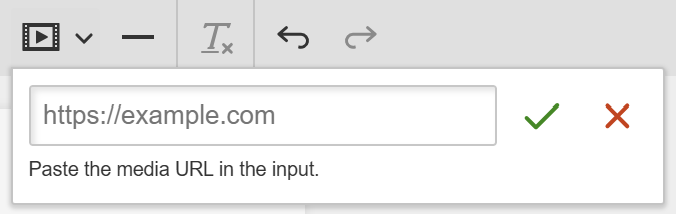
Über die Funktion “Insert media” kannst du beispielsweise Videos in deinen Artikel einfügen. Hierzu klickst du einfach auf das “Insert media”-Symbol und gibst die URL in das angezeigte Feld ein. Die entsprechende Datei erscheint dann in deinem Artikel.
¶ Horizontal line
Über die Funktion “Horizontal line” kannst du Linien in deinen Artikel einfügen, um beispielsweise verschiedene Bereiche voneinander abzutrennen.
So kann das Ganze dann aussehen:

¶ Undo & Redo
Über die beiden Pfeile ganz rechts kannst du Dinge rückgängig machen oder wiederherstellen, wie aus anderen Anwendungen allgemein bekannt.

Wenn du nachträglich noch was an den allgemeinen Seiteneinstellungen, wie dem Pfad oder den Schlagwörtern ändern willst, klicke einfach auf “Seite”. Hierüber kommst du in das gleiche “Seiteneinstellungen” Feld, das sich auch schon bei der Erst-Erstellung geöffnet hat und kannst ganz bequem die Einstellungen ändern.

Um deinen erstellten Artikel zu sichern, klicke einfach auf Speichern.

¶ Administration
Du willst generelle Einstellungen zu unserem Wiki treffen? Klicke auf folgendes Symbol:
¶ Dashboard
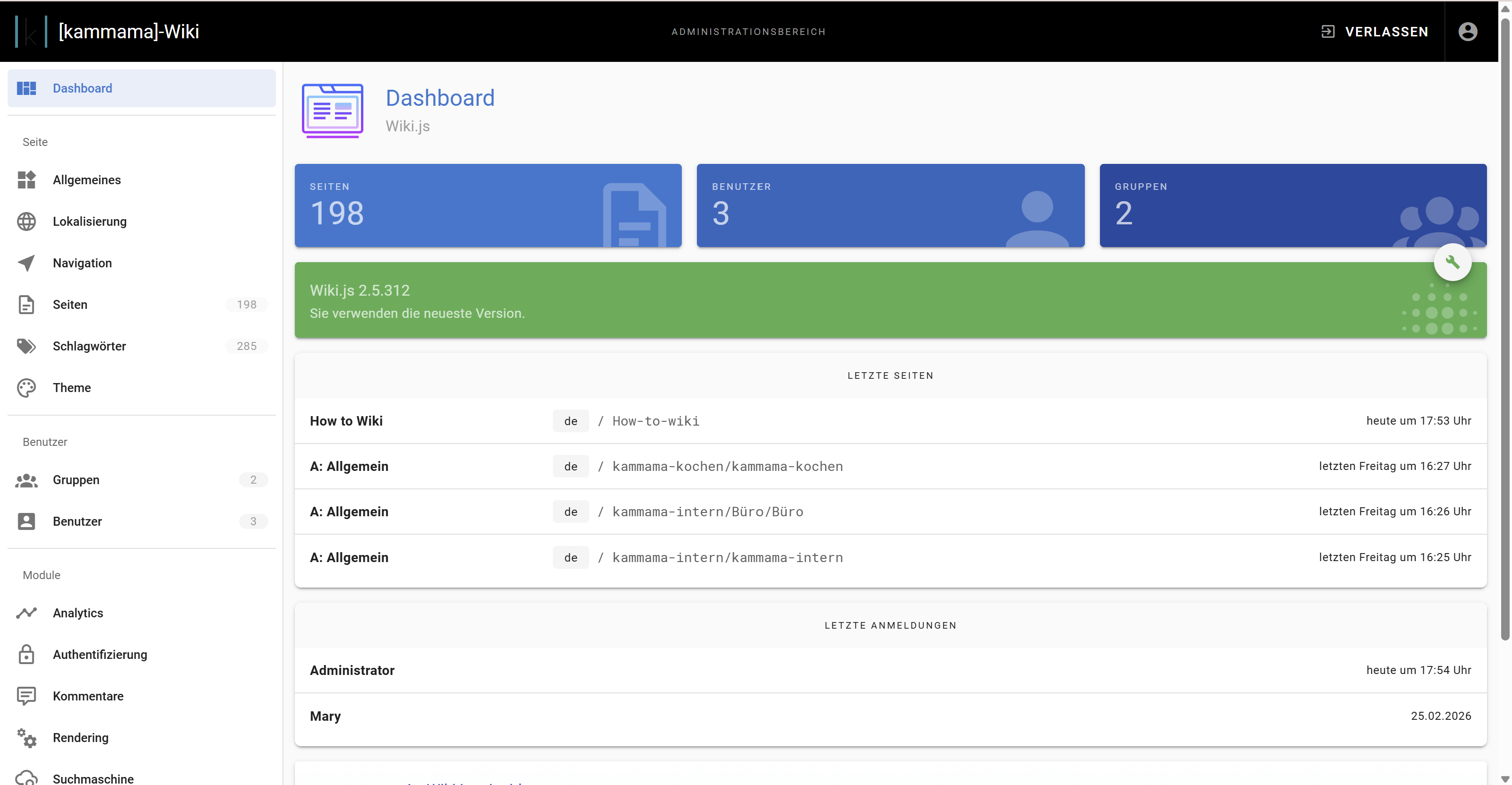
Hierüber wirst du zunächst zum Dashboard weitergeleitet. Auf dem Dashboard werden dir einige allgemeine Informationen zu unserem Wiki angezeigt:
- Die Seitenanzahl (hier sind alle einzelnen Unterseiten gemeint)
- Die aktuelle Benutzeranzahl
- Die aktuelle Anzahl an Benutzergruppen
- Die Version des Wikis und Informationen darüber ob es die neueste Version ist (wenn nicht, gerne updaten)
- Die zuletzt geöffneten Seiten
- Die letzten Anmeldungen (welcher Nutzer hat sich wann angemeldet)
¶ Allgemeines
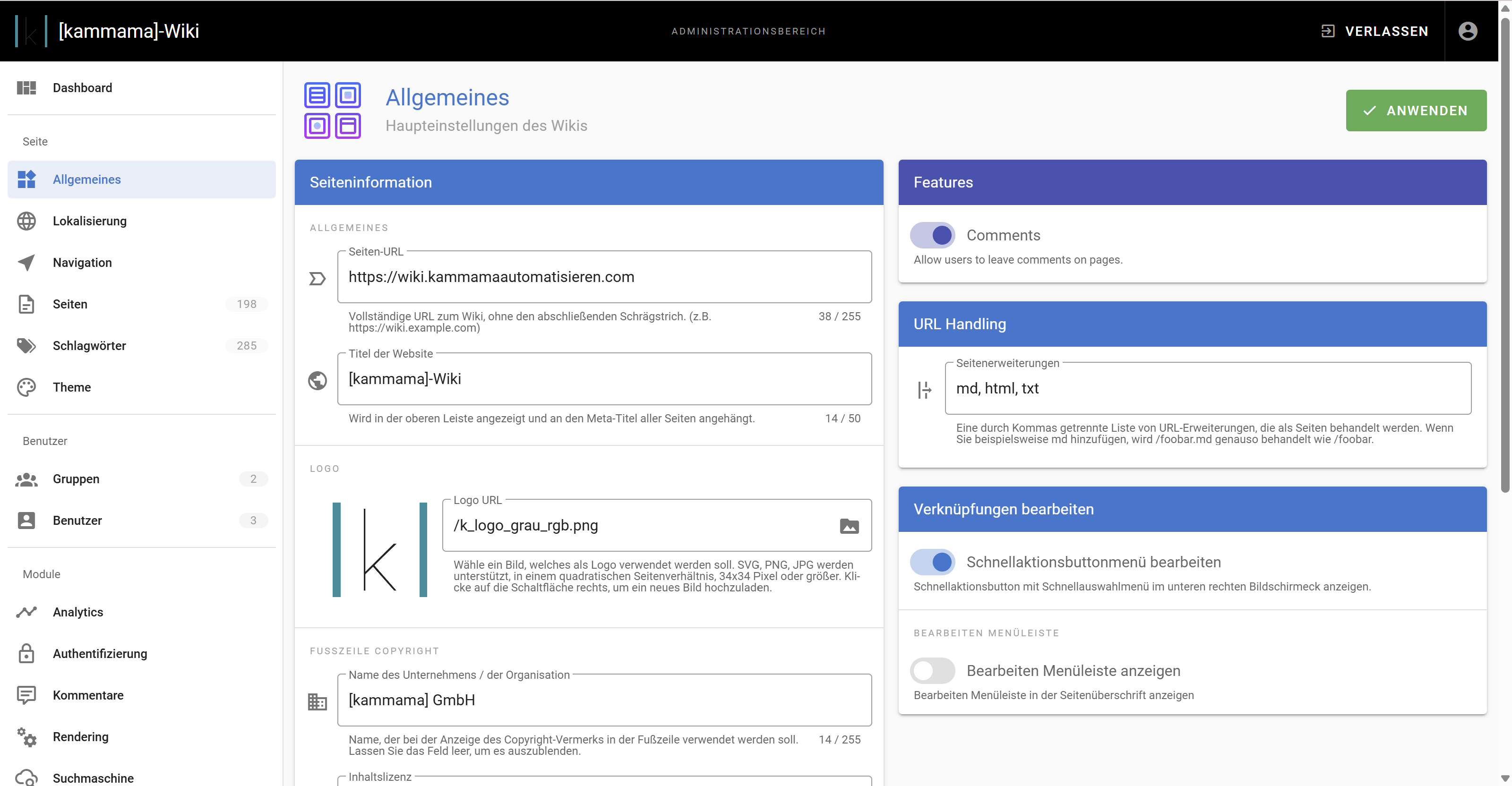
Die nächste Unterseite ist “Allgemeines”. Hier werden dir die Haupteinstellungen des Wiki angezeigt. Du findest hier:
- Die Seiten-URL
- Den Titel der Website
- Das Logo, bzw. die Logo-Datei
- Was in der Fußzeile zu Copyright angezeigt wird → Unternehmensname, Inhaltslizenz, Fußzeilentext (du kannst praktisch selbst auswählen, was in der Fußzeile stehen soll)
- SEO-Daten → Seitenbeschreibung und Meta Robots
- Du kannst einstellen, ob Benutzer Kommentare hinterlassen dürfen oder nicht
- Seitenerweiterungen (individuell einstellbar)
- Du kannst einstellen, ob du Schnellaktionsbutton mit Schnellauswahlmenü im unteren rechten Bildschirmeck anzeigen lassen willst
- Du kannst bestimmen, ob die Menüleiste zum Bearbeiten in der Seitenüberschrift angezeigt werden soll
¶ Seiten
Über den Reiter “Seiten” siehst du alle im Wiki existierenden Seiten. Folgende Informationen dazu sind einsehbar:
- Die Nummer bzw. ID der Seite nach Erstellung
- Den Pfad über den sie abgespeichert sind (und damit auch die Ordner, in denen sie liegen)
- Wann die Seiten erstellt wurden
- Wann die Seiten das letzte mal bearbeitet wurden
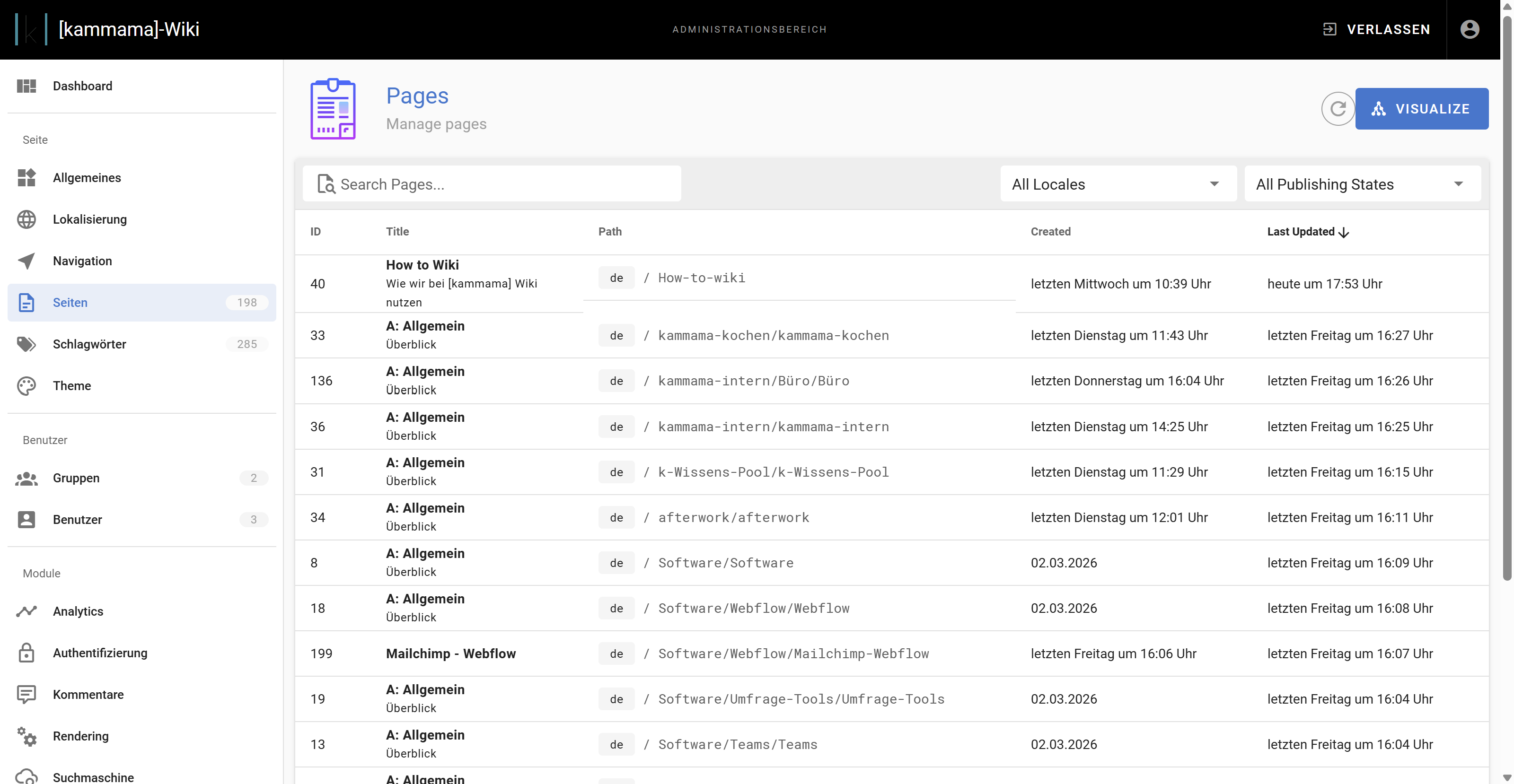
Du kannst die Seiten filtern nach den Locales sowie den Publishing States.

Über das Suchfeld kannst du nach jeder beliebigen Seite suchen.

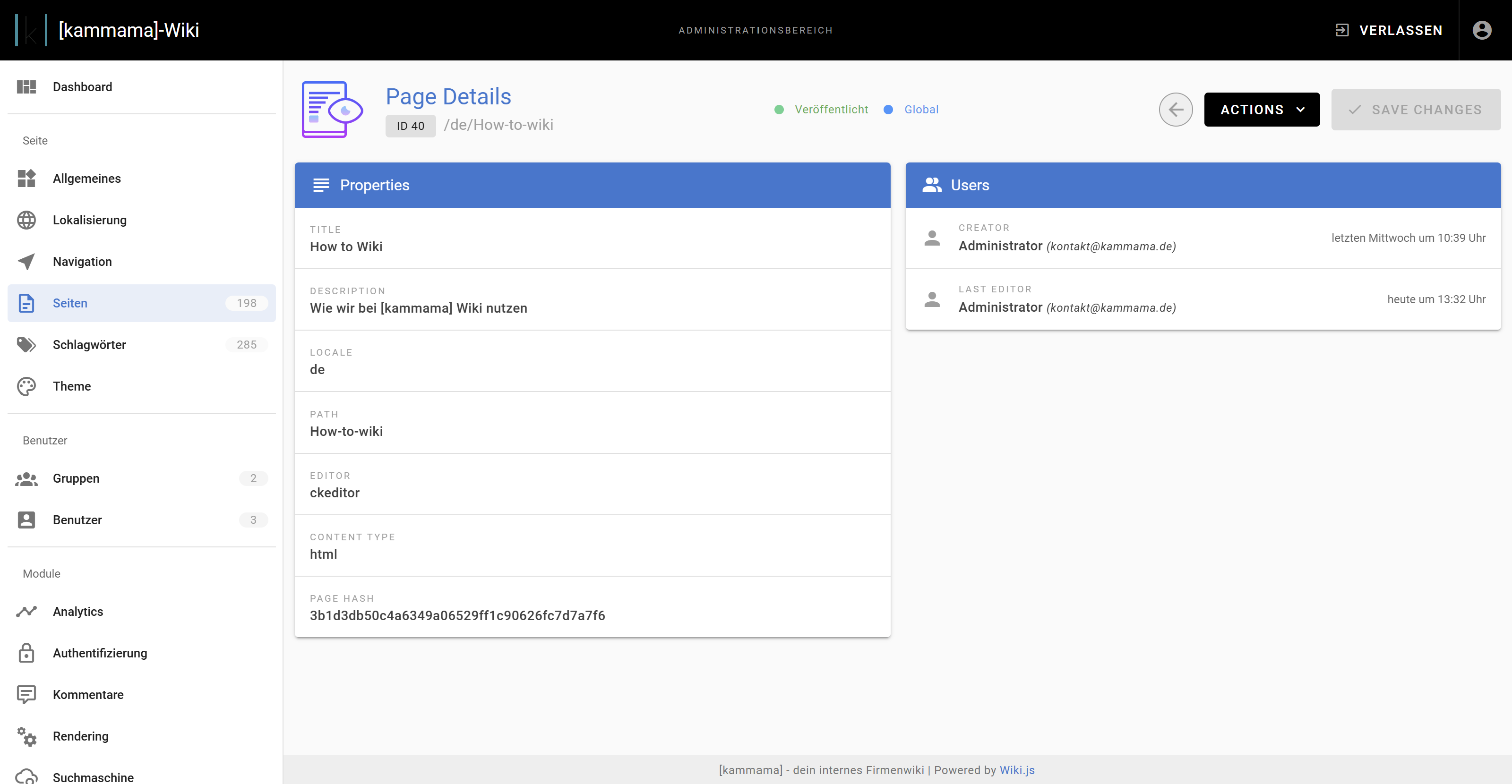
Wenn du auf eine Seite klickst, kommst du zu den “Page Details", also zu Informationen über speziell diese Seite. Du hast hier Einsicht in:
- Titel der Seite
- Kurzbeschreibung der Seite
- Wo die Seite abgespeichert ist → ihren Pfad
- den Editor der Seite
- den Content Type der Seite
- den Page Hash
- den Creator der Seite und wann sie erstellt wurde
- die Person, die die Seite als letztes bearbeitet hat und wann das passiert ist
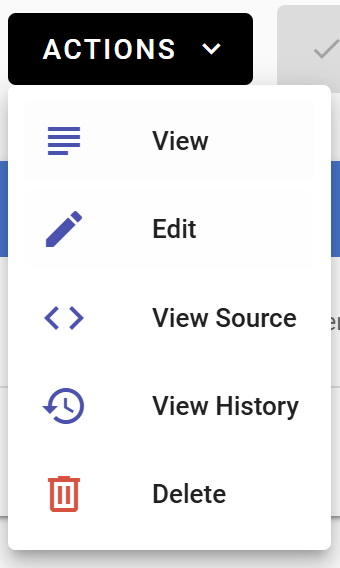
Über “Actions” werden dir verschiedene Optionen für die Seite angezeigt. Du kannst:
- die Seite einsehen über “View”
- die Seite bearbeiten über “Edit”
- den Quelltext der Seite einsehen über “View Source”
- die Bearbeitungshistorie der Seite ansehen über “View History”. So siehst du, wann was hinzugefügt wurde
- die Seite löschen über “Delete”
Über den kreisförmigen Pfeil-Button kannst du die Seite jederzeit refreshen.

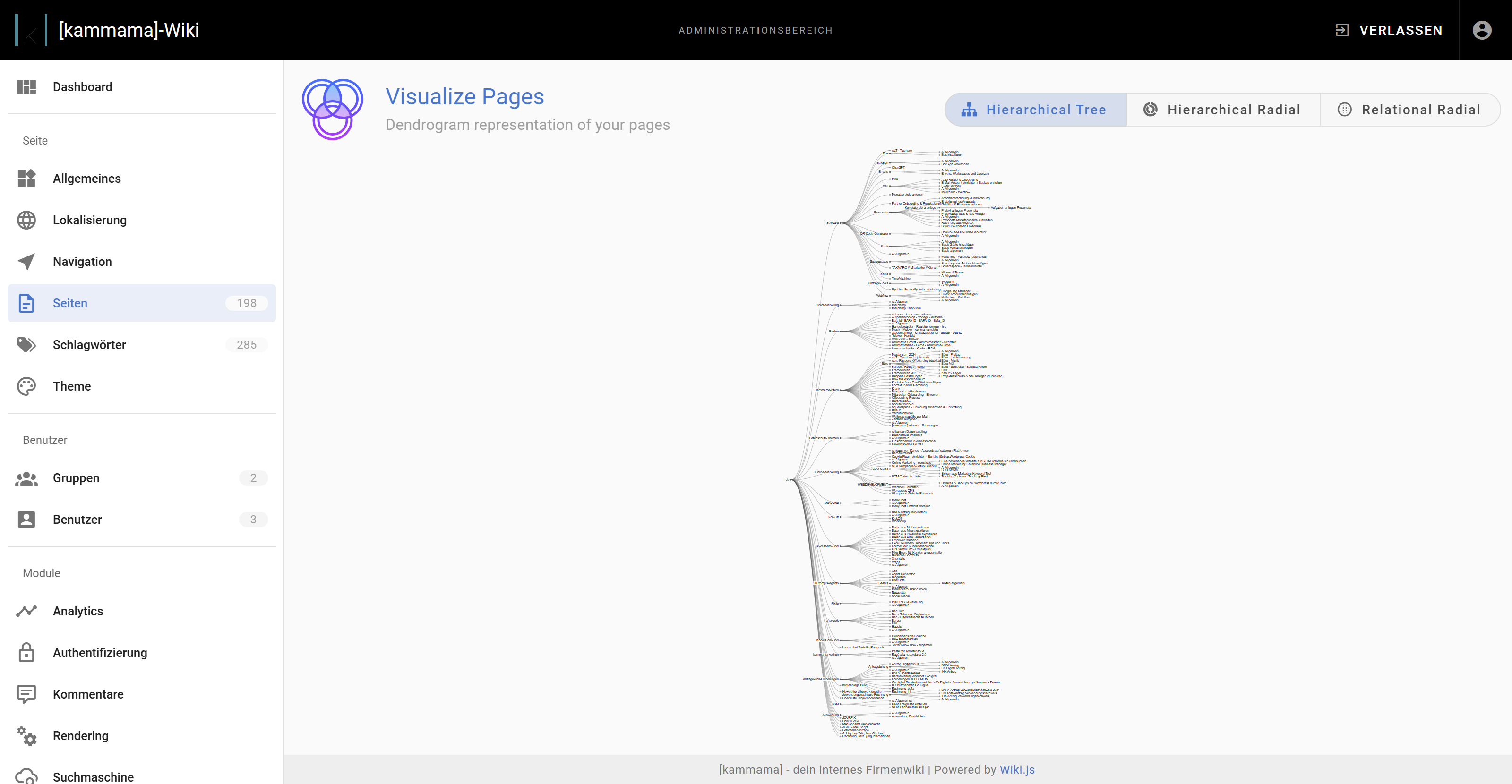
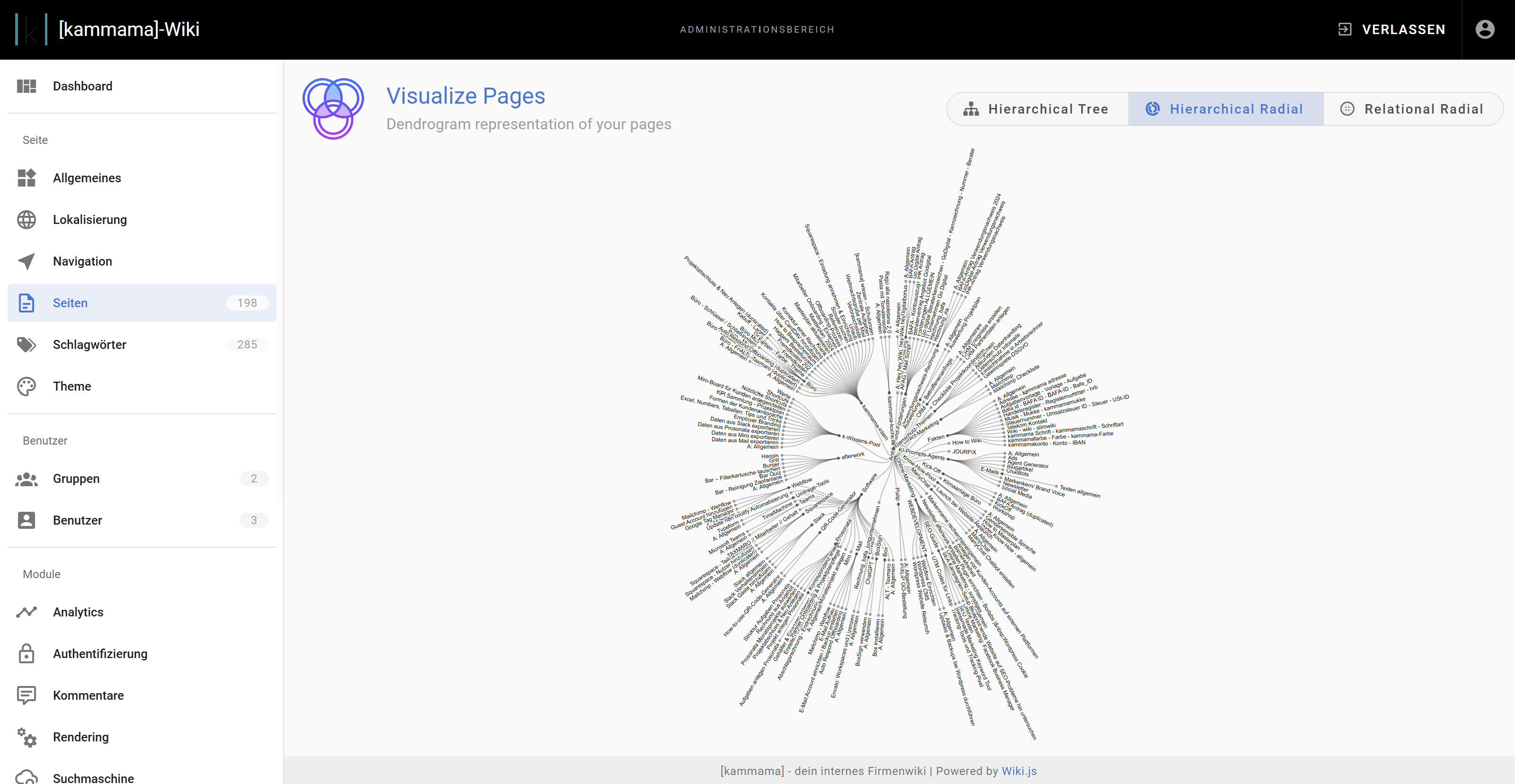
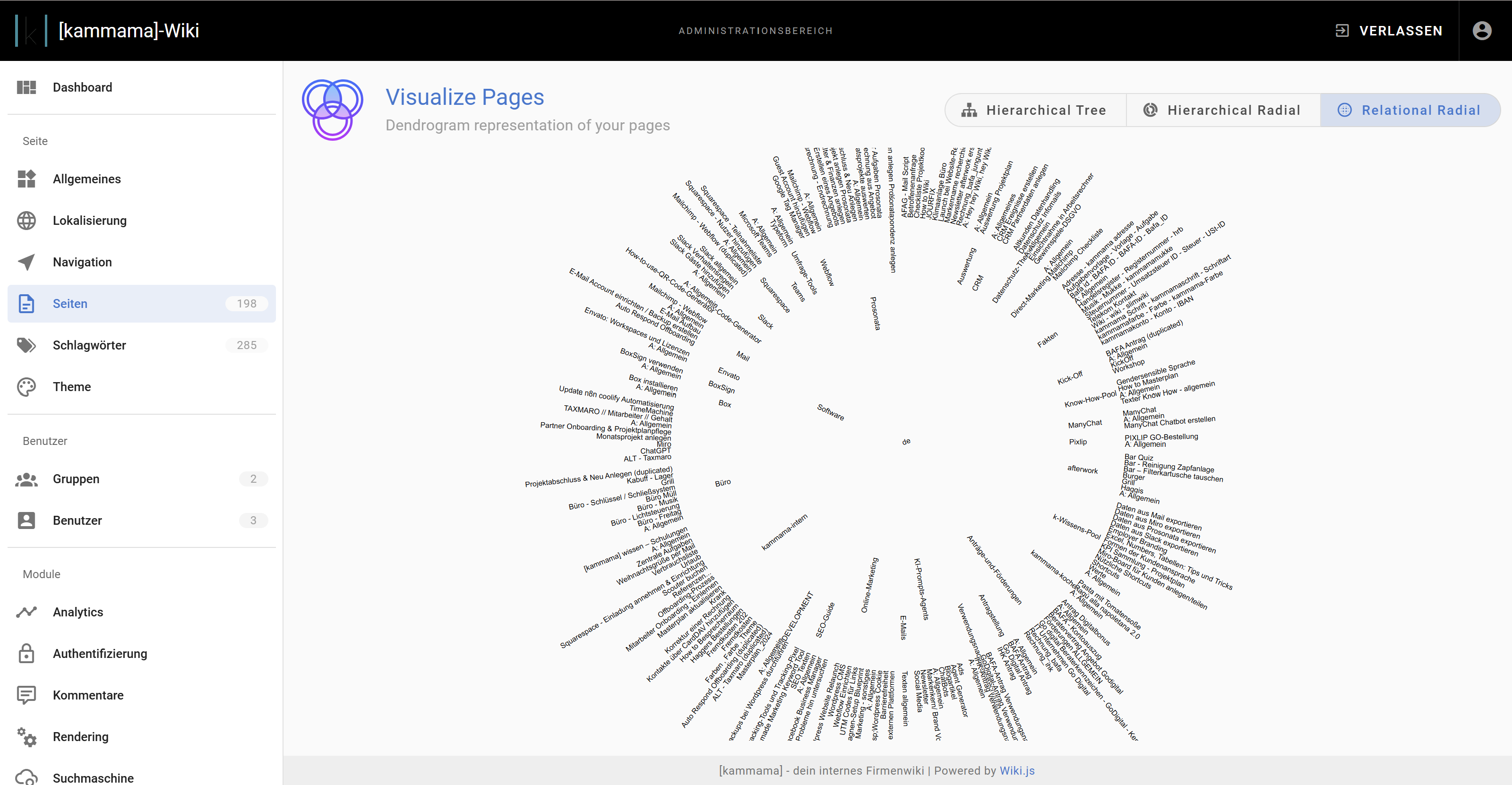
Du kannst dir die Hierarchie der Seiten auch über den Button “Visualize” visualisieren lassen.
Du hast drei verschiedene Möglichkeiten für die Darstellung.
¶ Hierarchical Tree
Bei der Variante “Hierarchical Tree” werden dir die Überordner ganz links angezeigt und gliedern sich nach rechts in die einzelnen zugehörigen Artikel auf.
¶ Hierarchical Radial
Bei der Variante “Hierarchical Radial” beginnt die Darstellung von innen heraus mit den Überordnern und gliedert sich dann nach außen in die einzelnen zugehörigen Artikel auf.
¶ Relational Radial
Auch bei Relational Radial erfolgt die Gliederung von innen nach außen, ist aber nicht durch Linien verbunden und dient mehr der thematischen Einordnung.
¶ Schlagwörter
Über den Reiter “Schlagwörter” kannst du alle Schlagwörter einsehen, die in den Artikeln verwendet wurden.
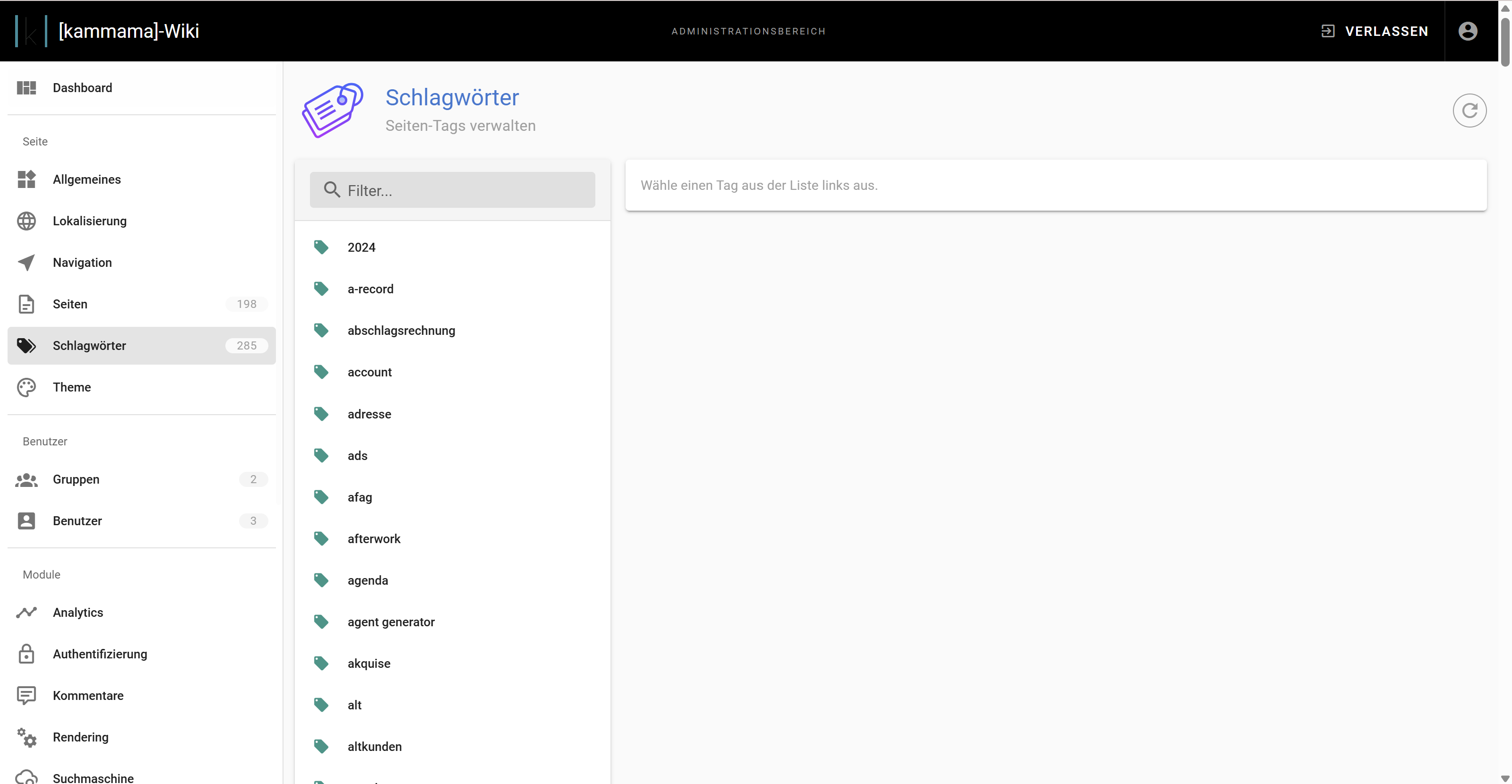
Du kannst in der Suchleiste nach einem Schlagwort suchen. Wenn du dein gewünschtes Schlagwort anklickst, werden dir Informationen dazu angezeigt. Du kannst hier einsehen:
- Den Namen des Schlagworts/ Tags
- Das “Label”, also eine zusätzliche Beschreibung zum Schlagwort.
- wann das Schlagwort erstellt wurde
- wann das Schlagwort zuletzt aktualisiert wurde
Außerdem hast du die Möglichkeit:
- das Schlagwort zu löschen
- das Schlagwort zu bearbeiten und neu zu speichern
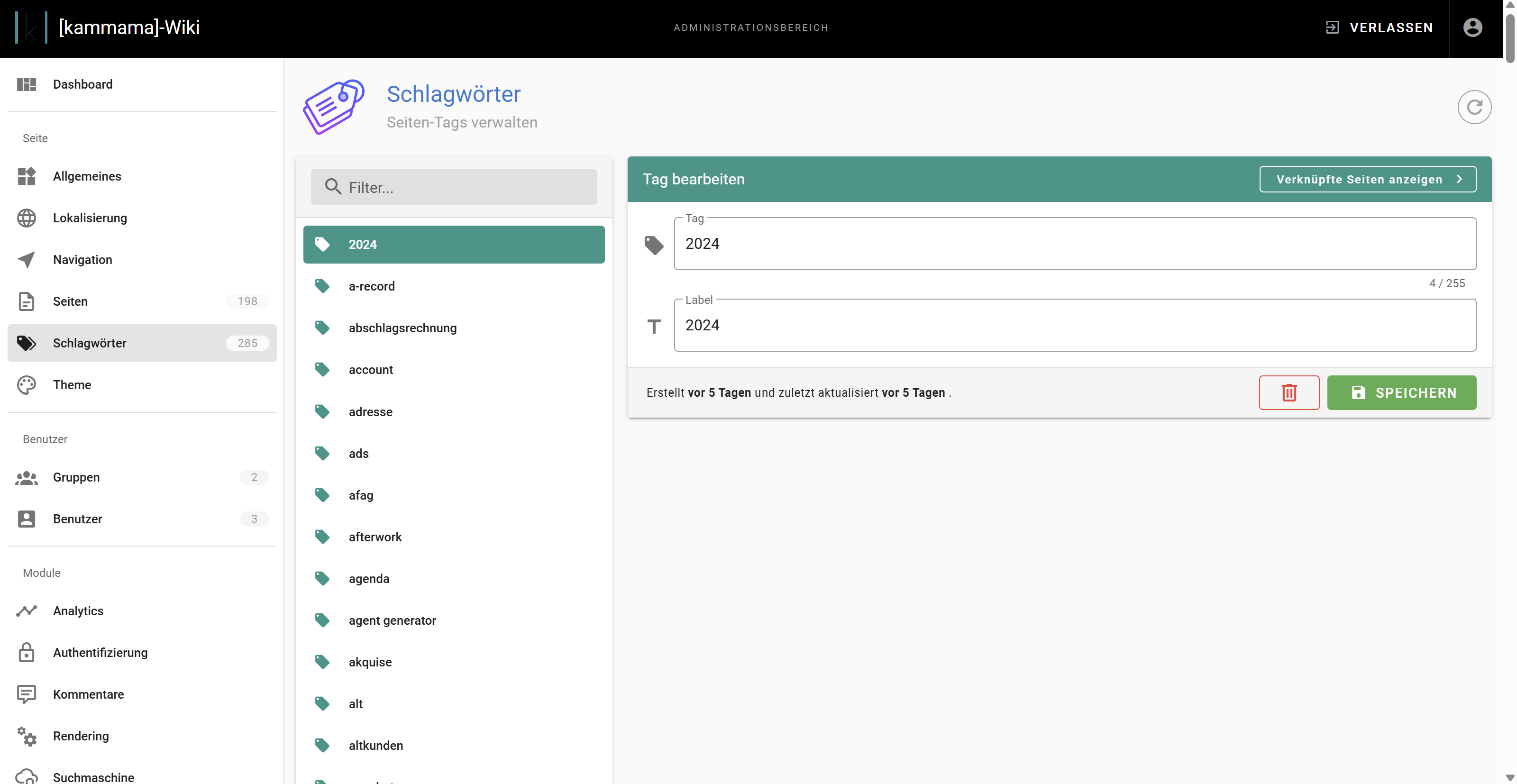
Über den Button “Verknüpfte Seiten anzeigen” kannst du dir alle Seiten anzeigen lassen, bei denen dieses Schlagwort angegeben ist und darüber auch zu diesen Seiten navigieren indem du auf den entsprechenden Artikel klickst.
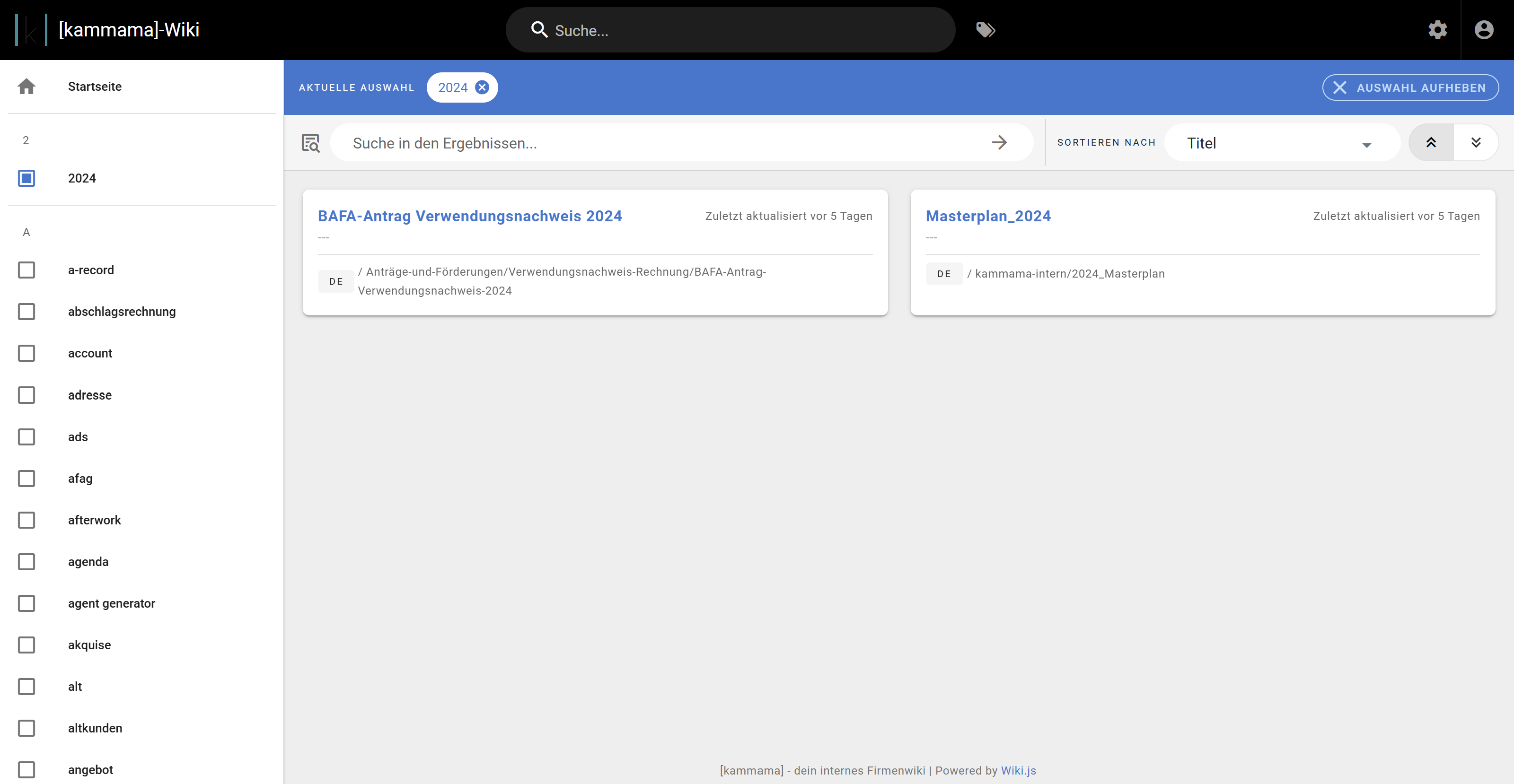
In dieser Ansicht kannst du auch in der Seitenleiste mehrere Schlagwörter auswählen und so nach entsprechenden Artikeln suchen, bzw. deine Suche begrenzen.
ACHTUNG:
Wenn du mehrere Schlagwörter auswählst, werden nur die Seiten angezeigt, die ALLE ANGEGEBENEN SCHLAGWÖRTER beinhalten. Es werden NICHT die Artikel angezeigt, die zum Beispiel nur eines der angegebenen Schlagwörter beinhalten! Beachte das auf jeden Fall bei deiner Suche!
¶ Theme
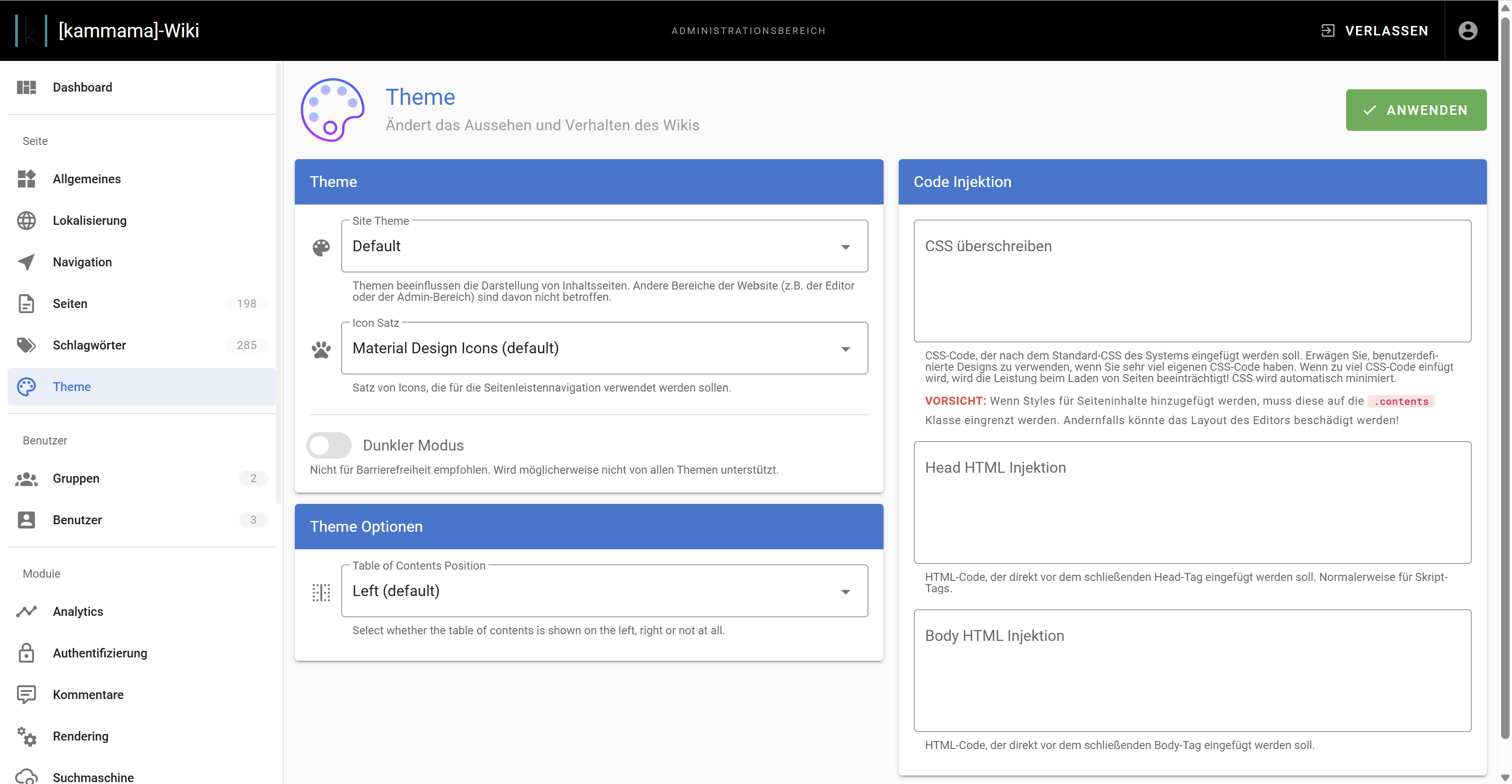
Unter dem Reiter “Theme” kannst du Einstellungen zu Aussehen und Verhalten des Wikis treffen. Hier kannst du einstellen:
- “Site Theme” → ändert die Darstellung von Inhaltsseiten
- “Icon Satz” → ändert die Icons, die im Wiki zur Seitennavigation verwendet werden
- Ob du den dunklen oder hellen Modus verwenden willst
- Die Position des Table of Contents → links, rechts oder versteckt
- Codes einfügen, die das Verhalten oder Aussehen der Seite beeinflussen → “Code Injektion”
Wenn du etwas an den Einstellungen änderst, vergiss nicht, deine Änderungen mit “Anwenden” zu speichern.
¶ Gruppen
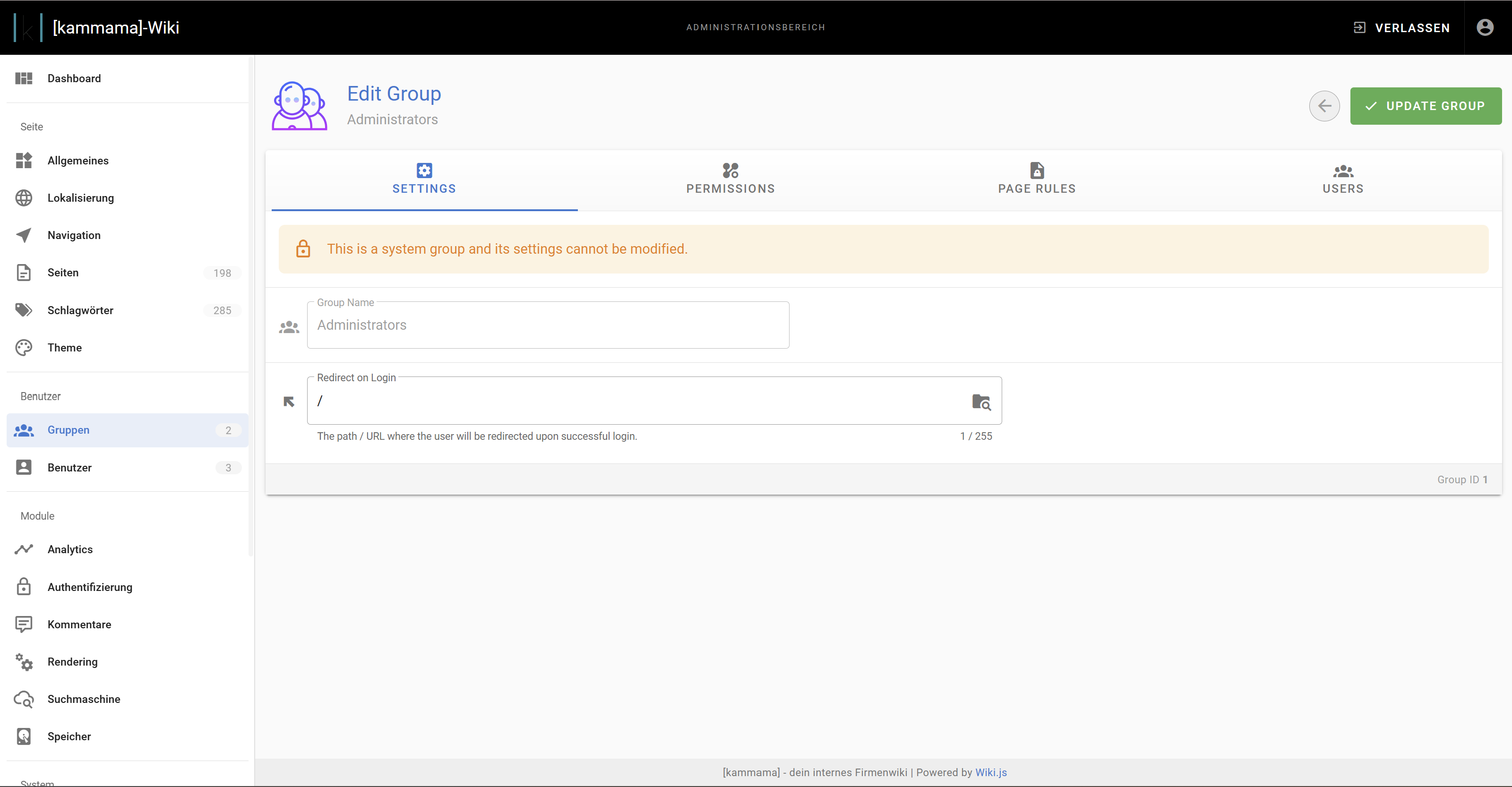
Über den Reiter “Gruppen” kannst du einsehen, welche Benutzergruppen existieren. Du kannst die existierenden Benutzer zu Gruppen zuteilen und dann die Berechtigungen gesammelt für alle einstellen und so auch Unterschiede in den Berechtigungen für verschiedene Benutzergruppen festlegen.
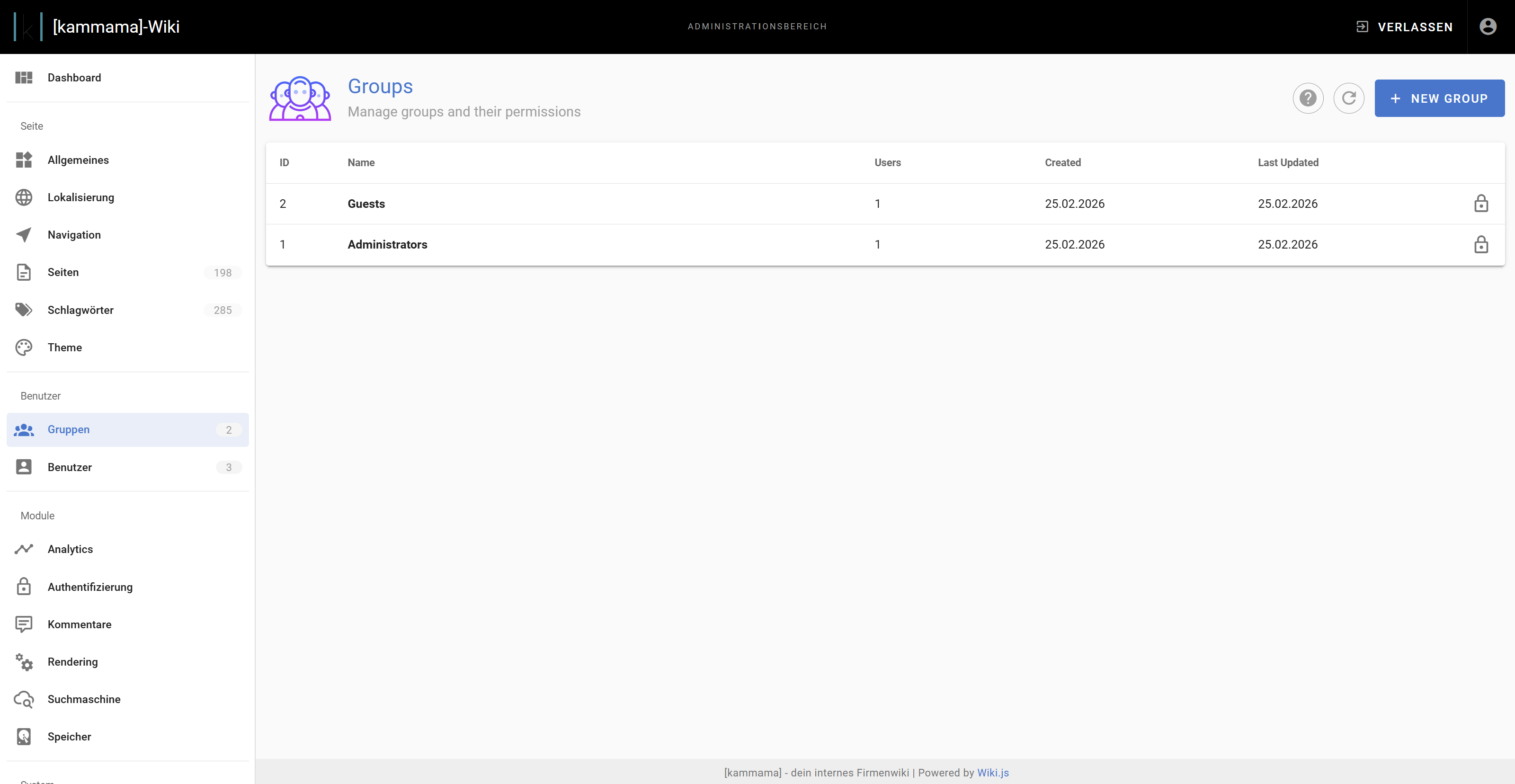
Wenn du eine Gruppe anklickst, gelangst du zu “Edit Group” und kannst hier die Einstellungen und Berechtigungen bezüglich dieser Gruppe bearbeiten. Du kannst hier einstellen:
- Settings: Name der Gruppe und “Redirect on Login”, also den Ort im Wiki, an den der User gelangen soll, wenn er sich ins Wiki einloggt
- Permissions: Berechtigungen, die User in dieser Gruppe haben bzw. nicht haben
- Page Rules: Worauf die User dieser Gruppe Zugriff haben bzw. keinen Zugriff haben
- Users: Welche User Teil dieser Gruppe sind, bzw. User in die Gruppe hinzufügen oder aus der Gruppe entfernen
¶ Benutzer
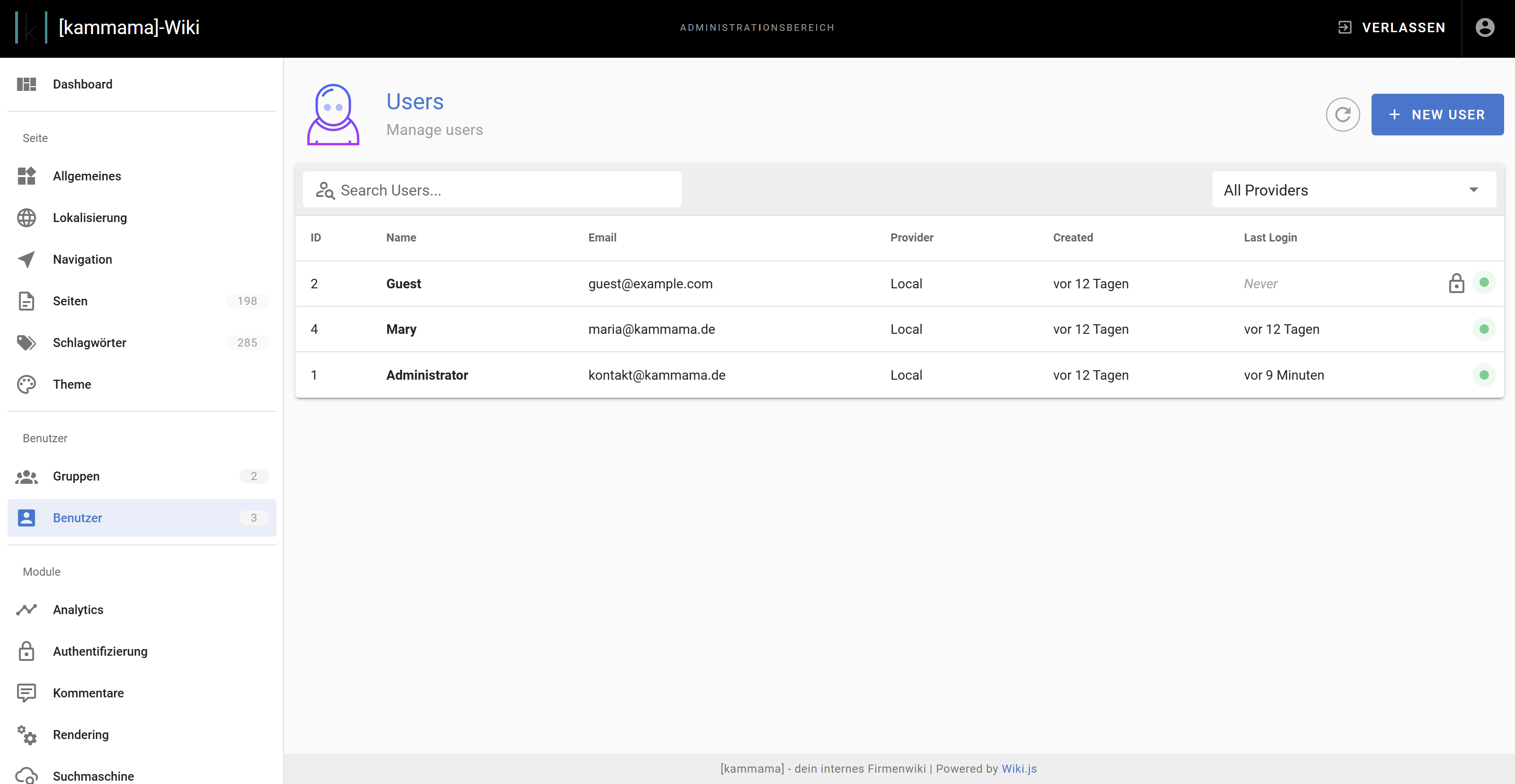
Unter dem Reiter “Benutzer” erhältst du Einblick darin, welche User im Wiki angelegt sind. Dir wird angezeigt:
- die ID des Users
- der Name des Users
- die Email des Users
- der Provider auf dem der User angelegt ist
- wann der User angelegt wurde
- wann der User sich das letzte Mal eingeloggt hat
- ob der User aktiv ist (der grüne Punkt ganz rechts)
Hier kannst du auch über den Button “New User” einen neuen User anlegen.
Im Administrationsbereich kannst du dir noch einige weitere Daten zum Wiki ansehen, doch die wichtigsten wurden hier nun aufgeführt.
¶ User Profile
Wenn du auf den Button “Konto” klickst, erhältst du zunächst eine Information darüber, als welcher User du angemeldet bist.
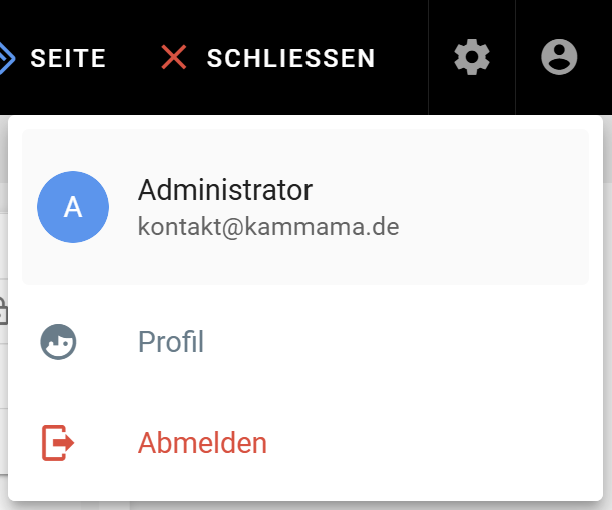
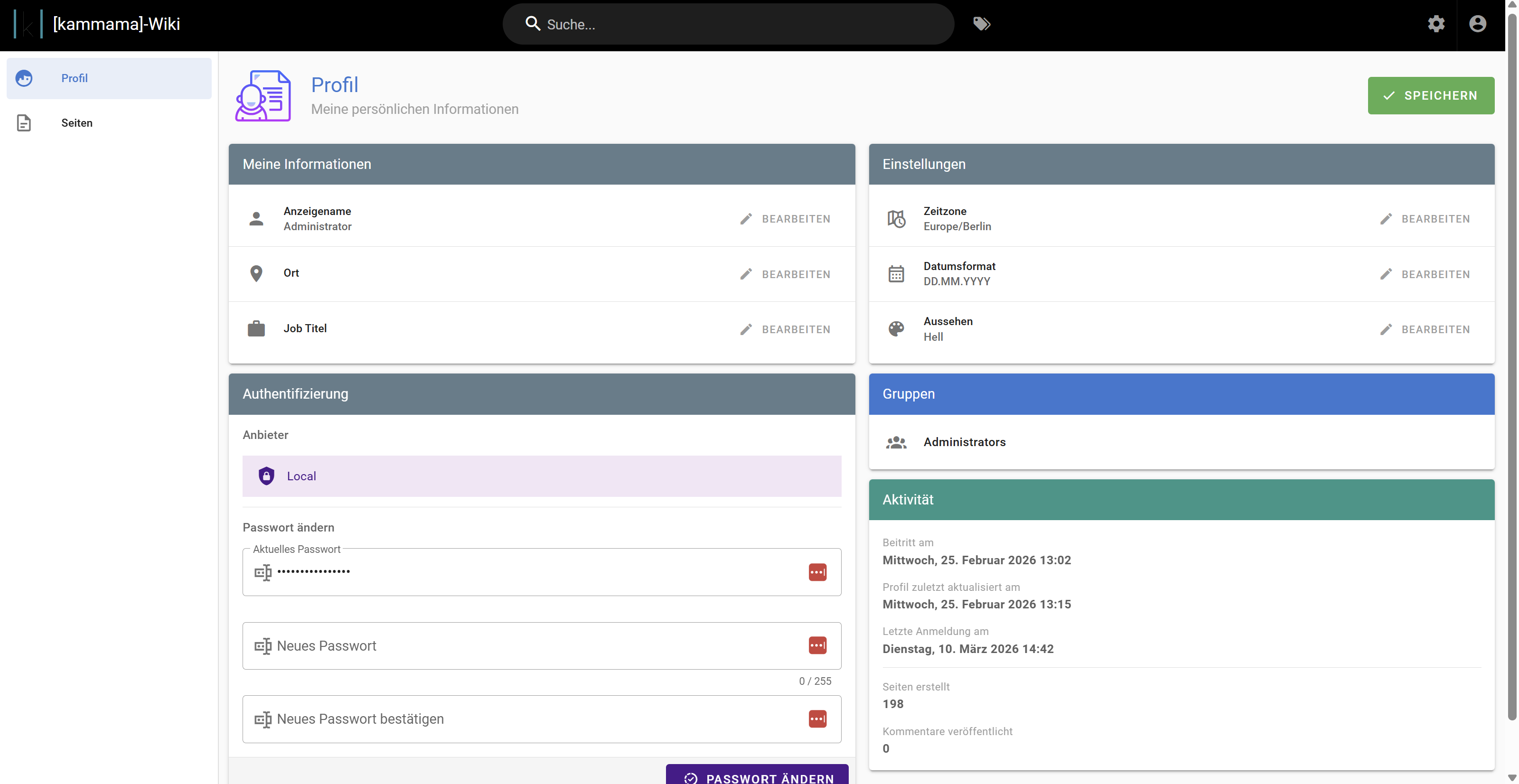
Klickst du nun auf “Profil” gelangst du zu der Seite “User Profile”, also zu deinem Nutzerprofil. Hier sind alle Informationen zu deinem persönlichen Profil aufgelistet. Hier kannst du einsehen:
- Allgemeine Informationen wie der Name der angezeigt wird, deinen Ort und deinen Job Titel (letztere sind nicht verpflichtende Informationen)
- Einstellungen wie deine Zeitzone, das Format in dem Daten angezeigt werden sowie das Aussehen deines Wikis, also Hell- oder Dunkelmodus. (dieser ist dann nur in deinem Profil eingestellt und nicht allgemein, du kannst das Wiki also für dich persönlich nach deinen Wünschen modifizieren)
- die Benutzergruppen, denen du angehörst
- deine Aktivität, also wann du beigetreten bist, wann dein Profil zuletzt aktualisiert wurde, wann du dich zuletzt angemeldet hast, wie viele Seiten du erstellt hast sowie die Anzahl an Kommentaren, die du veröffentlicht hast
- deine Authentifizierung, also dein Passwort (dieses kannst du hier auch ändern) sowie deinen Anbieter
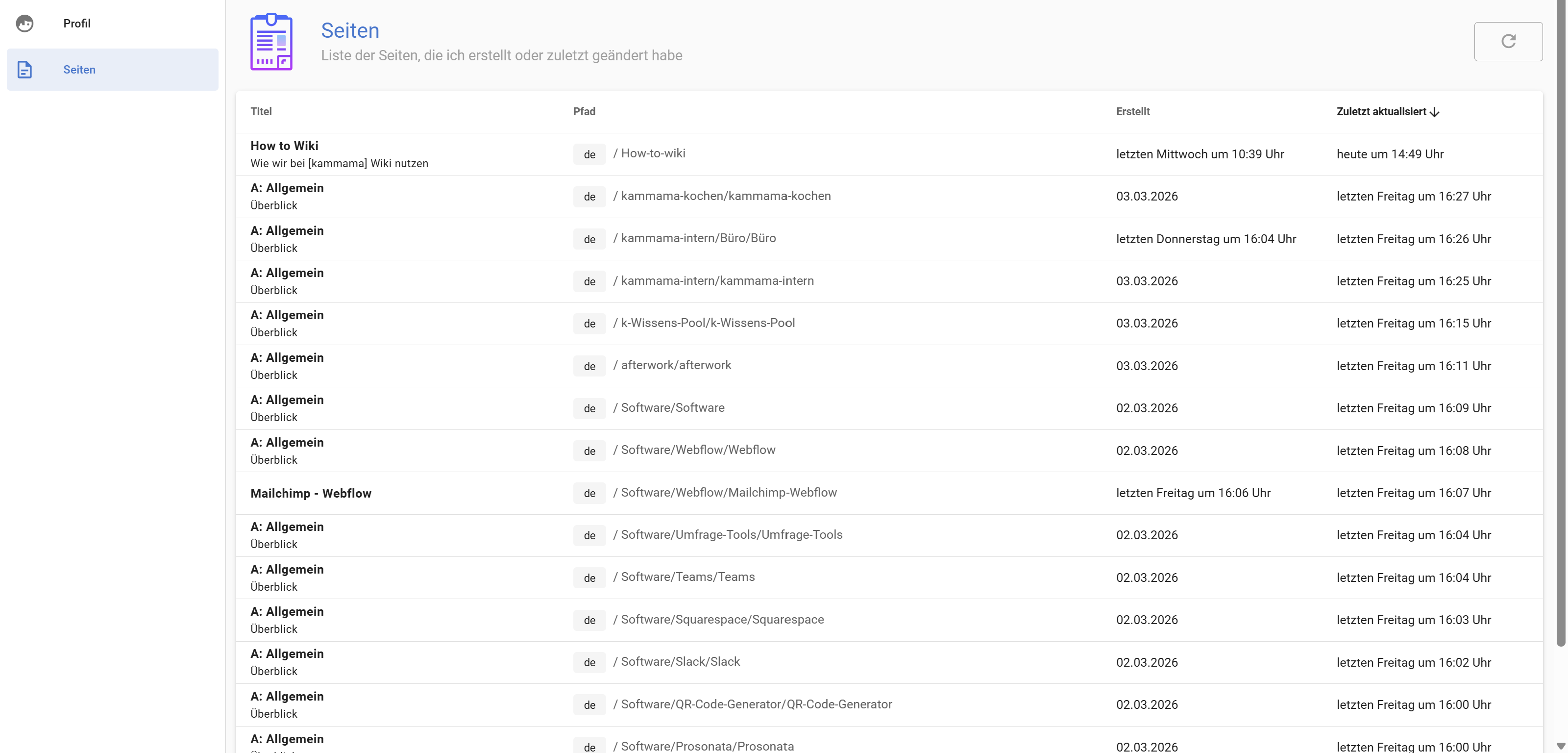
Wenn du zum Reiter “Seiten” wechselst, wird dir eine Liste der Seiten angezeigt, die du erstellst oder zuletzt geändert hast. Du erhältst Daten zu:
- dem Titel der Seite
- dem Pfad auf dem die Seite liegt
- dem Zeitpunkt, wann die Seite erstellt wurde
- dem Zeitpunkt, wann die Seite als letztes aktualisiert wurde
¶ How to such in Slack
- @Wiki.js Suchbegriff
Und jetzt weißt du, wie man Wiki benutzt! Viel Spaß!! 🤗